Cómo conectar mi control de Xbox One a la PC, si estás buscando una forma sencilla de disfrutar de tus juegos favoritos en el ordenador, estás en el lugar correcto. Aprender es más fácil de lo que piensas y abre un mundo de posibilidades para jugar con mayor comodidad. En esta guía, te mostraremos los métodos rápidos y sin complicaciones para que tu mando funcione al instante.
Conexión Paso a Paso: Cómo Conectar Mi Control de Xbox One a la PC
Conectar tu mando de Xbox One a la computadora es un proceso sencillo que te permitirá disfrutar de una experiencia de juego superior. Existen principalmente dos métodos: mediante un cable USB o de forma inalámbrica. A continuación, te explico cada opción en detalle.
Método 1: Conexión por Cable USB
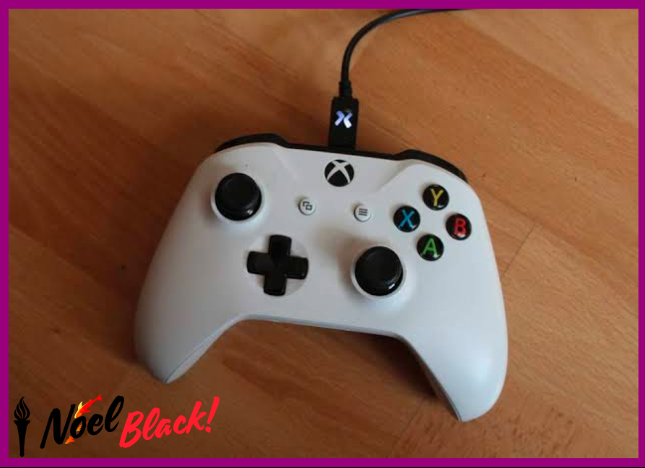
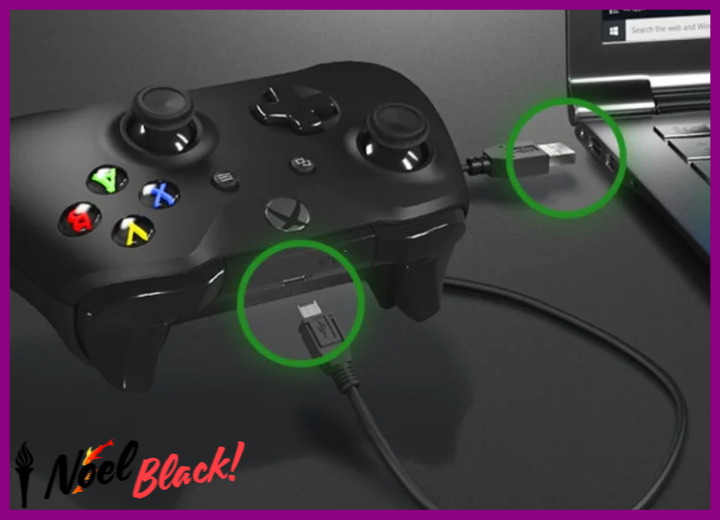
Esta es la forma más simple y directa de conectar tu control. Solo necesitas un cable USB estándar (micro-USB para el control original de Xbox One, o USB-C para el modelo Series X|S). Conecta un extremo al puerto correspondiente en el mando y el otro a un puerto USB de tu PC. Windows instalará automáticamente los controladores necesarios, y en cuestión de segundos el mando estará listo para usar. Es un método plug-and-play sin latencia.
Método 2: Conexión Inalámbrica vía Bluetooth
📖 Leer también: Zelda La ruta exacta para conseguir el arma legendaria oculta
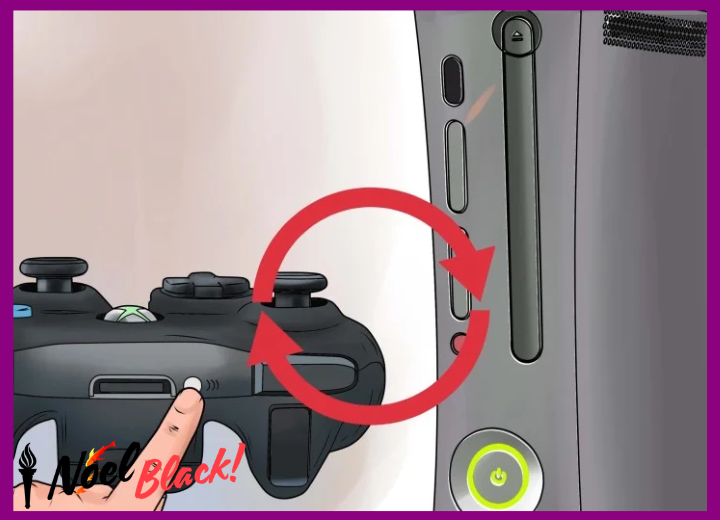
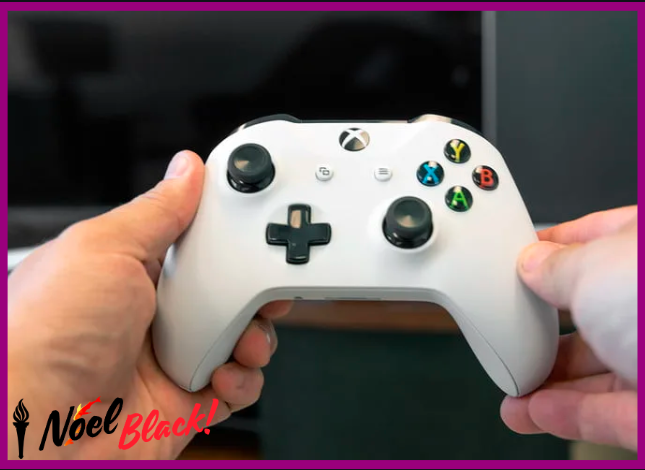
Para conectar mi control de xbox one a la pc sin cables, verifica primero si tu mando es compatible con Bluetooth. Los mandos que la incluyen tienen la parte superior de plástico alrededor del botón Xbox unida a los gatillos. Activa el Bluetooth en tu PC, mantén presionado el botón de emparejamiento en la parte superior del control hasta que la luz del botón Xbox parpadee rápidamente. Selecciona Xbox Wireless Controller en la lista de dispositivos de tu PC y empareja.
Método 3: Usando el Adaptador Inalámbrico de Xbox
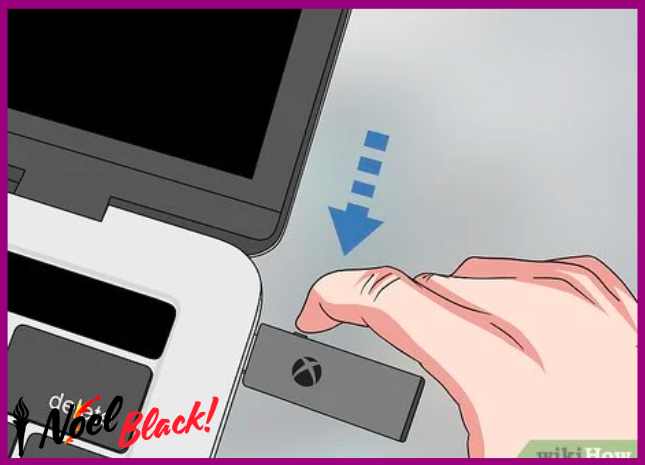
Si tu control no tiene Bluetooth o buscas la conexión inalámbrica más estable y con soporte para múltiples mandos, la solución oficial es el Adaptador Inalámbrico de Xbox. Conecta el adaptador a un puerto USB, presiona su botón de emparejamiento y luego el del control. Esta opción ofrece un rendimiento óptimo, similar al de la consola, y es ideal para sesiones de juego largas. ¿Cómo Conectar un Controlador Xbox One a una PC? – Nacon
Requisitos de Sistema y Controladores
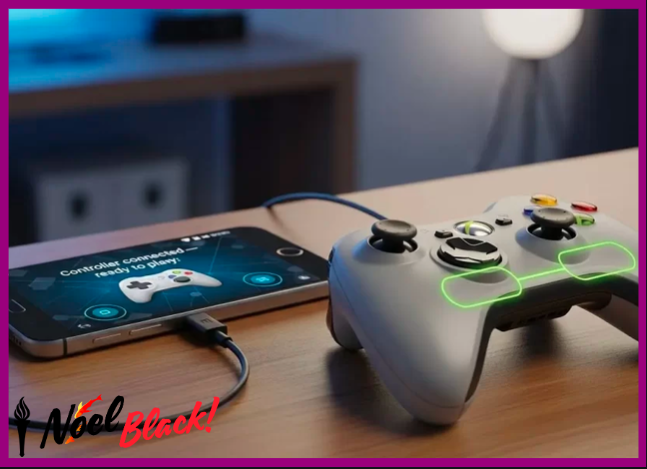
Para una experiencia fluida, tu PC debe ejecutar al menos Windows 10 (versiones anteriores pueden requerir descargas manuales). Es altamente recomendable tener instalada la aplicación Xbox Accessories desde la Microsoft Store para actualizar el firmware del mando. También, en algunos juegos, puede ser necesario configurar los controles dentro de los ajustes del juego, aunque la mayoría los detecta automáticamente.
Solución de Problemas Comunes
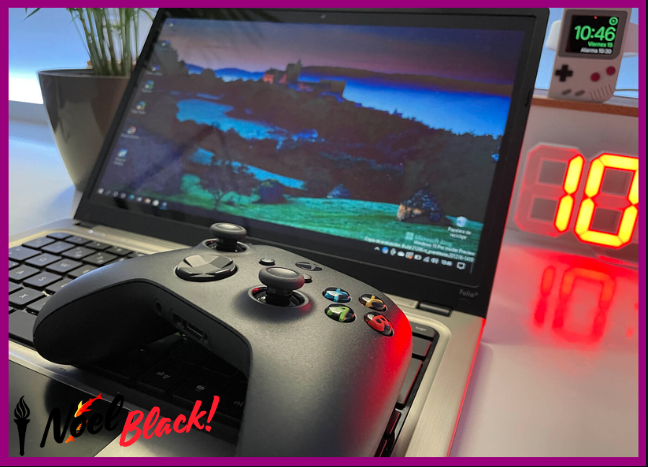
Si el mando no se conecta, prueba estos pasos: Reinicia tanto la PC como el control; actualiza los controladores de dispositivo en el Administrador de Dispositivos; verifica la carga de las pilas; y asegúrate de que no haya interferencias de otros dispositivos Bluetooth. Para el adaptador, reinstala sus controladores si es necesario.
| Método de Conexión | Ventajas Principales | Consideraciones |
| Cable USB | Cero latencia, no requiere batería, configuración instantánea. | Movilidad limitada por la longitud del cable. |
| Bluetooth | Máxima libertad de movimiento, sin hardware extra. | Posible latencia mínima, soporte para un solo mando. |
| Adaptador Inalámbrico | Conexión estable, soporta hasta 8 mandos, audio por conector. | Costo adicional, ocupa un puerto USB. |
Guía detallada: cómo conectar mi control de xbox one a la pc de forma fácil y segura
¿Cuáles son los métodos disponibles para conectar un control de Xbox One a una PC con Windows?
Existen tres métodos principales para conectar tu control de Xbox One a una PC con Windows: la opción más sencilla y moderna es usar una conexión inalámbrica por Bluetooth, siempre que tu control sea el modelo revisado (con la parte frontal de la carcasa coincidiendo con el botón Xbox) o un control Xbox One S/Series X|S posterior, y tu PC tenga Bluetooth integrado o un adaptador USB; la segunda opción, que ofrece una conexión sin latencia y con retroalimentación de fuerza en los gatillos, es utilizar el adaptador inalámbrico oficial para Xbox, un pequeño dispositivo USB que se vende por separado y que permite conectar hasta ocho controles simultáneamente con un alcance superior; y el tercer método es la conexión por cable USB, usando un cable micro-USB o USB-C (dependiendo del modelo de tu control) estándar que se conecta directamente a un puerto USB de tu computadora, siendo esta la forma más directa y que no requiere configuración adicional ni batería.
Conexión Inalámbrica vía Bluetooth
Para lograr una conexión inalámbrica vía Bluetooth, primero debes verificar que tu control de Xbox One sea compatible (los modelos posteriores al Xbox One S tienen esta capacidad) y que tu PC tenga Bluetooth activado.
Luego, mantén presionado el botón de encendido del control hasta que la luz del botón Xbox parpadee rápidamente, lo que indica que está en modo emparejamiento; finalmente, ve a la configuración de Bluetooth de Windows, busca dispositivos y selecciona Xbox Wireless Controller para emparejarlo.
Esta es una forma muy práctica de como conectar mi control de xbox one a la pc sin necesidad de accesorios extra, aunque puede tener un alcance ligeramente menor y no soporta la conexión de auriculares directamente al control.
Uso del Adaptador Inalámbrico Oficial
El adaptador inalámbrico oficial de Xbox es un pequeño dispositivo USB que ofrece la mejor experiencia inalámbrica, equivalente a la consola. Para usarlo, simplemente conecta el adaptador a un puerto USB de tu PC, espera a que Windows instale los controladores necesarios y luego presiona el botón de emparejamiento en el adaptador.
Inmediatamente después, mantén presionado el botón de encarejamiento en tu control (el pequeño botón lateral junto al botón LB) hasta que la luz parpadee y se conecte. Este método proporciona una conexión más estable y con mayor alcance que Bluetooth, permite conectar varios controles y accesorios, y es la solución ideal si tu PC no tiene Bluetooth integrado.
Conexión por Cable USB
La conexión por cable USB es el método más simple y confiable. Solo necesitas un cable USB a micro-USB (para controles Xbox One estándar) o USB a USB-C (para los controles más recientes de la Serie X|S) que soporte datos y energía.
Conecta el extremo pequeño al puerto correspondiente en tu control y el extremo USB estándar a cualquier puerto disponible de tu PC con Windows; el sistema operativo reconocerá automáticamente el control y lo configurará, sin necesidad de emparejamiento y con una latencia prácticamente nula. Esta opción es perfecta para sesiones largas de juego, ya que carga la batería del control mientras juegas.
| Método | Requisitos / Hardware Necesario | Ventajas Principales | Consideraciones |
|---|---|---|---|
| Conexión por Cable USB | Cable USB de datos (Micro-USB o USB-C). | Configuración automática, sin latencia, carga la batería. | Movilidad limitada por la longitud del cable. |
| Bluetooth | Control compatible (modelo revisado) y PC con Bluetooth. | Inalámbrico, sin necesidad de hardware adicional. | Alcance reducido, no soporta todos los accesorios. |
| Adaptador Inalámbrico | Adaptador oficial para Xbox (se vende por separado). | Conexión de consola, mayor alcance, múltiples controles. | Costo adicional, ocupa un puerto USB. |
¿Todos los mandos de Xbox One incluyen tecnología Bluetooth para conectarse a una PC?

No, no todos los mandos de Xbox One incluyen tecnología Bluetooth para conectarse a una PC, ya que esta funcionalidad fue introducida en un rediseño posterior del controlador. Los mandos originales lanzados junto con la consola Xbox One y los modelos Elite Serie 1 se conectan a la PC mediante un adaptador USB inalámbrico propietario de Microsoft o vía cable USB, ya que utilizan un protocolo de conexión diferente.
Solo los mandos conocidos como Xbox One S o modelos posteriores (fácilmente identificables porque la placa frontal alrededor del botón Xbox es parte de la carcasa y no un panel separado) incorporan Bluetooth, permitiendo conectar mi control de xbox one a la pc de forma nativa sin necesidad de accesorios adicionales.
Identificando tu Mando de Xbox One: ¿Tiene Bluetooth?
Para saber si tu mando tiene Bluetooth, el detalle clave es observar la placa frontal que rodea al botón Guide (el botón Xbox luminoso). En los modelos sin Bluetooth (lanzados antes de 2016), esta placa es de un plástico brillante y negro, y está separada de la carcasa principal.
En los modelos con Bluetooth (Xbox One S en adelante), esa placa es parte integral de la carcasa, con el mismo material y color mate. Otra pista es que los mandos que vinieron con la consola Xbox One S, Xbox One X o las Series X/S definitivamente incluyen esta tecnología, lo que facilita enormemente el proceso de como conectar mi control de xbox one a la pc.
Métodos de Conexión: Bluetooth vs. Adaptador Inalámbrico
Existen dos métodos principales para la conexión inalámbrica. Si tienes un mando con Bluetooth, puedes activar el modo de emparejamiento manteniendo presionado el botón pequeño situado en la parte superior y luego buscar el dispositivo en la configuración de Bluetooth de tu PC.
Para los mandos más antiguos sin Bluetooth, la opción es el Adaptador Inalámbrico para Xbox, un pequeño dispositivo USB que ofrece una conexión más estable, con menor latencia y la capacidad de conectar hasta 8 controles simultáneamente. Ambas opciones son complementarias, pero la elección depende enteramente del hardware de tu controlador específico.
Comparativa: Modelos de Mandos y Compatibilidad
| Modelo del Mando | Tecnología Inalámbrica | Conexión a PC (Inalámbrica) | Nota Identificativa |
|---|---|---|---|
| Xbox One Original (2013) | Propietaria (Wireless) | Solo con Adaptador USB o Cable | Placa frontal negra brillante separada. |
| Xbox One Elite Serie 1 | Propietaria (Wireless) | Solo con Adaptador USB o Cable | Similar al original, pero con acabado metálico y paletas. |
| Xbox One S / One X (2016 en adelante) | Bluetooth y Propietaria | Bluetooth nativo o Adaptador USB | Placa frontal integrada en la carcasa (mismo material). |
| Xbox Elite Serie 2 / Series X|S | Bluetooth y Propietaria | Bluetooth nativo o Adaptador USB | Incluye botón Compartir, USB-C y mejoras ergonómicas. |
¿Cuál es el proceso paso a paso para emparejar un control de Xbox One con una PC mediante Bluetooth?
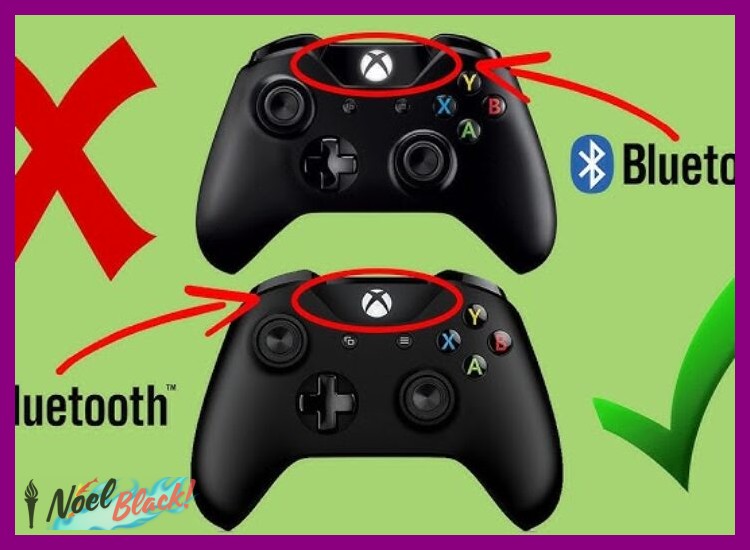
Para emparejar tu control de Xbox One con tu PC mediante Bluetooth, primero asegúrate de que tu control sea el modelo compatible (tiene Bluetooth si el plástico frontal alrededor del botón Xbox es parte de la carcasa principal, no separado). Luego, en la PC, activa Bluetooth desde el centro de notificaciones de Windows o desde Configuración > Dispositivos > Bluetooth y otros dispositivos, y haz clic en Agregar Bluetooth u otro dispositivo.
Ahora, enciende el control presionando el botón Xbox y, seguidamente, mantén presionado el botón de emparejamiento (el pequeño en la parte superior frontal) hasta que la luz del botón Xbox parpadee rápidamente. En la lista de dispositivos de tu PC, selecciona Xbox Wireless Controller para completar el emparejamiento, y ya podrás usarlo.
Requisitos Previos y Compatibilidad
Antes de intentar como conectar mi control de xbox one a la pc, es crucial verificar la compatibilidad. Solo los controles Xbox One fabricados después de 2016 (con el plástico frontal integrado) y los modelos Xbox One S incluyen Bluetooth. Además, tu PC debe tener un módulo Bluetooth funcional o un adaptador USB, y ejecutar al menos Windows 10 con las actualizaciones más recientes. Verifica estos puntos para evitar problemas durante el proceso de vinculación.
Activación del Modo de Emparejamiento en el Control
El paso clave es poner el control en modo de descubrimiento. Con el control apagado, pulsa el botón central de Xbox para encenderlo. Inmediatamente después, localiza y mantén presionado el pequeño botón de emparejamiento situado junto a los conectores en la parte superior; la luz del botón Xbox parpadeará rápidamente, señal de que está buscando un dispositivo.
Este estado dura unos segundos, por lo que debes realizar la búsqueda en la PC de manera simultánea para un emparejamiento exitoso cuando quieras como conectar mi control de xbox one a la pc.
Configuración en Windows y Solución de Problemas Comunes
Dentro de Windows, dirígete a Configuración > Dispositivos > Bluetooth y otros dispositivos y activa el Bluetooth si no está encendido. Haz clic en Agregar Bluetooth u otro dispositivo y selecciona la opción Bluetooth.
En la lista aparecerá Xbox Wireless Controller; selecciónalo para completar la conexión. Si el control no aparece o no se conecta, prueba reiniciando ambos dispositivos, asegúrate de que esté cargado y verifica que no esté ya vinculado a otro dispositivo cercano. La siguiente tabla resume los problemas y soluciones frecuentes:
| Problema | Solución Recomendada |
|---|---|
| Control no aparece en la lista de Bluetooth | Acerca el control a la PC, reinicia el modo de emparejamiento y asegúrate de que el Bluetooth de la PC esté activo y visible. |
| Conexión inestable o con retraso (latencia) | Elimina interferencias acercando el control, actualiza los controladores Bluetooth o usa un adaptador USB Bluetooth de calidad. |
| Control se conecta pero no responde en juegos | Abre la aplicación Xbox Accessories para actualizar el firmware del control o comprueba la configuración del juego. |
¿Existen diferencias de compatibilidad con PC entre los distintos modelos y revisiones del control de Xbox One?
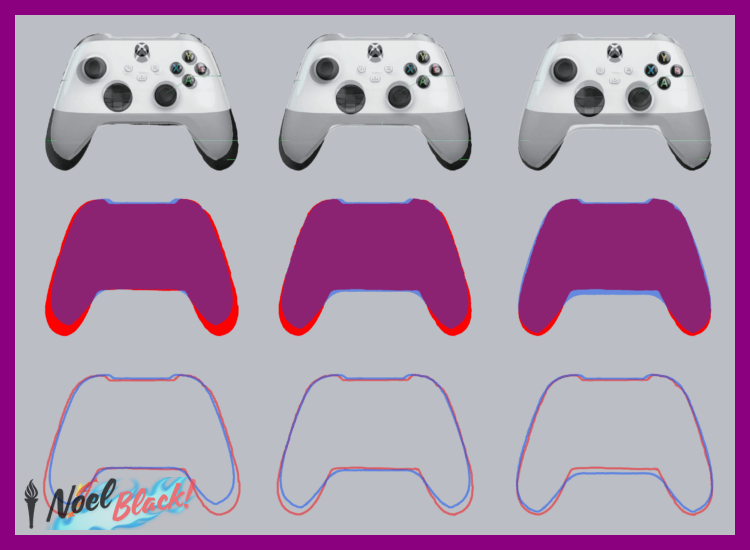
Sí, existen diferencias de compatibilidad entre los modelos y revisiones del control de Xbox One con PC, aunque todas están diseñadas para funcionar bien. El control original (conector mini-USB), el Modelo 1708 (con Bluetooth) y los Series X/S (Modelo 1914) son completamente compatibles, pero la forma de conexión varía: los primeros requieren un adaptador inalámbrico oficial para conexión sin cables, mientras que los modelos con Bluetooth desde 2016 y los de nueva generación se pueden emparejar directamente vía Bluetooth de tu computadora, aunque el adaptador ofrece menor latencia y conexión para hasta 8 controles.
Un detalle crucial es que para funcionalidad completa, como la vibración de los gatillos traseros (Impulsores) en juegos que lo soportan, necesitarás usar el adaptador inalámbrico o una conexión por cable USB, independientemente del modelo; además, el proceso para conectar mi control de xbox one a la pc es universalmente sencillo mediante el cable USB o buscando el dispositivo en la configuración de Bluetooth de Windows.
Diferencias principales entre modelos: Bluetooth vs. Adaptador Inalámbrico
La principal diferencia radica en la tecnología de conexión inalámbrica. Los controles Xbox One lanzados antes de 2016 carecen de Bluetooth y solo funcionan de forma inalámbrica en PC con el adaptador de Xbox específico. Los modelos posteriores, identificables por la carcasa que se une al frontal alrededor del botón Xbox, integran Bluetooth, permitiendo un emparejamiento directo con la mayoría de PCs modernas.
Sin embargo, para una experiencia óptima con múltiples controles y la funcionalidad completa de audio a través del conector para auriculares, el adaptador sigue siendo la mejor opción, ya que el Bluetooth puede tener una ligera latencia y no soporta ciertas características avanzadas.
Compatibilidad de funciones avanzadas: Impulsores y audio
No todos los modelos ofrecen la misma experiencia en cuanto a funciones avanzadas cuando se usan de forma inalámbrica. Los Impulsores (gatillos con vibración) y la retroalimentación háptica más precisa están plenamente soportados en todos los controles modernos, pero solo cuando se usa el adaptador inalámbrico oficial o una conexión por cable USB.
Al conectar mi control de xbox one a la pc vía Bluetooth, estas funciones avanzadas a menudo se desactivan o no están disponibles en muchos juegos, ya que el perfil Bluetooth estándar no las soporta. Además, el conector de audio 3.5mm para auriculares solo funciona de manera fiable con el adaptador o el cable.
Guía rápida de compatibilidad por modelo/revisión
La siguiente tabla resume las opciones de conexión y compatibilidad clave de las revisiones más comunes del control de Xbox One para PC, donde se aprecia que el proceso para conectar mi control de xbox one a la pc es similar, pero el resultado en funciones puede variar.
| Modelo / Revisión | Conexión por Cable USB | Conexión Inalámbrica Bluetooth | Conexión con Adaptador Inalámbrico | Notas Clave |
|---|---|---|---|---|
| Xbox One Original (hasta 2015) | Sí (mini-USB) | No | Sí, necesario | Requiere adaptador para uso inalámbrico. Compatibilidad básica. |
| Xbox One Modelo 1708 (con Bluetooth, desde 2016) | Sí (USB-C en modelos muy tardíos, usualmente micro-USB) | Sí | Sí, recomendado | Funciona con ambos sistemas. Adaptador recomendado para funciones completas y menor latencia. |
| Xbox Series X/S (Modelo 1914) | Sí (USB-C) | Sí | Sí, recomendado | Máxima compatibilidad. USB-C. Adaptador necesario para usar el conector de audio y vibratriggers de forma inalámbrica. |
Más Información de Interes
¿Puedo conectar mi control de Xbox One a la PC con un cable USB?

Sí, es el método más sencillo. Solo necesitas un cable USB (preferiblemente el original o uno de calidad que permita la transferencia de datos). Conecta el extremo micro-USB o USB-C (dependiendo del modelo de tu control) al mando y el otro extremo USB a un puerto de tu computadora. Windows debería instalar los controladores automáticamente y el control estará listo para usar de forma inmediata. Cómo conectar un control de Xbox One paso a paso – Mercado L
¿Cómo emparejo mi control de Xbox One con la PC vía Bluetooth?
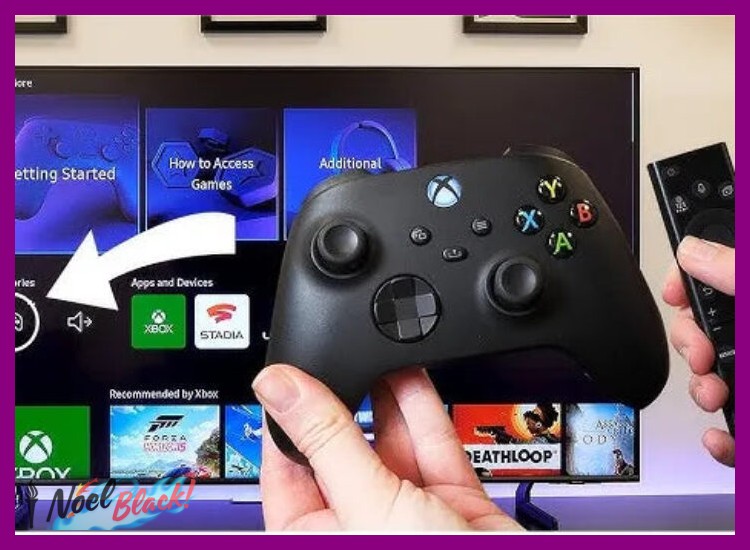
Para este método, tu control debe ser el modelo Xbox One S o posterior (tienen Bluetooth) y tu PC debe tener Bluetooth integrado. Mantén presionado el botón de emparejamiento (en la parte superior del control) hasta que la luz del Xbox parpadee rápidamente. Luego, en tu PC, ve a Configuración de Bluetooth y agrega un dispositivo, seleccionando Xbox Wireless Controller de la lista.
¿Necesito software adicional para usar el control en la PC?
Para la mayoría de los juegos modernos y la conexión por cable o Bluetooth, no es necesario. Sin embargo, para una compatibilidad óptima, especialmente si usas el adaptador inalámbrico oficial de Xbox o quieres actualizar el firmware del control, es recomendable descargar la app Xbox Accessories desde la Microsoft Store. También puedes usar el programa Xbox Game Bar (ya incluido en Windows) para verificar el estado del control.
Mi PC no reconoce el control de Xbox One, ¿qué puedo hacer?
Primero, prueba soluciones básicas como reiniciar la PC, cambiar el puerto USB o el cable, y asegurarte de que el control tenga batería. Si el problema persiste, ve al Administrador de dispositivos de Windows, busca el control en Dispositivos de juego o Controladores, haz clic derecho y selecciona Actualizar controlador o Desinstalar dispositivo (y luego reinicia para que Windows lo reinstale automáticamente).