Cómo cancelar Xbox Pass: Guía paso a paso para darte de baja fácilmente

Cómo cancelar Xbox Pass, si en algún momento decides que tu suscripción al servicio de Microsoft ya no se adapta a tus necesidades, es útil saber exactamente .
El proceso, aunque sencillo, requiere seguir unos pasos específicos para asegurarse de que la cancelación se efectúe correctamente y no se renueve automáticamente. En las siguientes líneas, te guiaremos de manera clara para que puedas gestionar tu suscripción sin complicaciones.
Cómo cancelar tu suscripción de Xbox Game Pass
Para proceder a cancelar Xbox Game Pass, es fundamental entender que el proceso detendrá el acceso al catálogo de juegos y beneficios a partir de la fecha de expiración de tu ciclo de pago actual.
Microsoft suele ofrecer la opción de cancelar en cualquier momento, lo que significa que podrás seguir disfrutando del servicio hasta el final del período por el que ya has pagado. A continuación, se desglosan los pasos y consideraciones clave.
Dónde gestionar tu suscripción para cancelar Xbox Game Pass
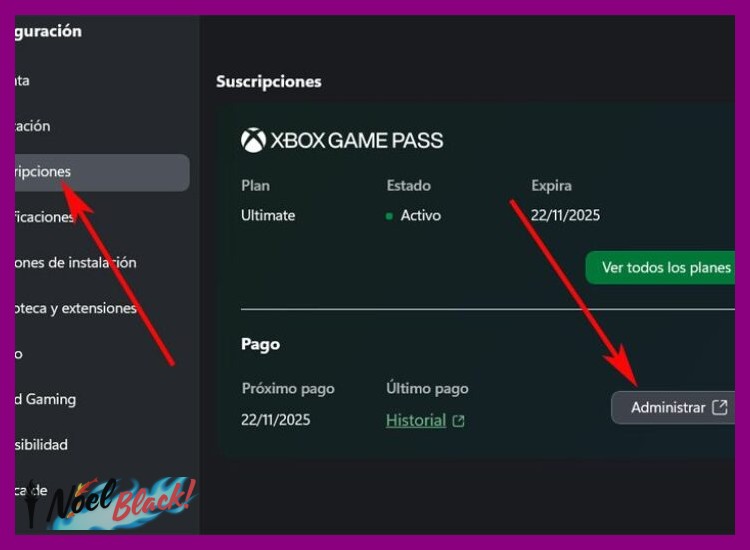
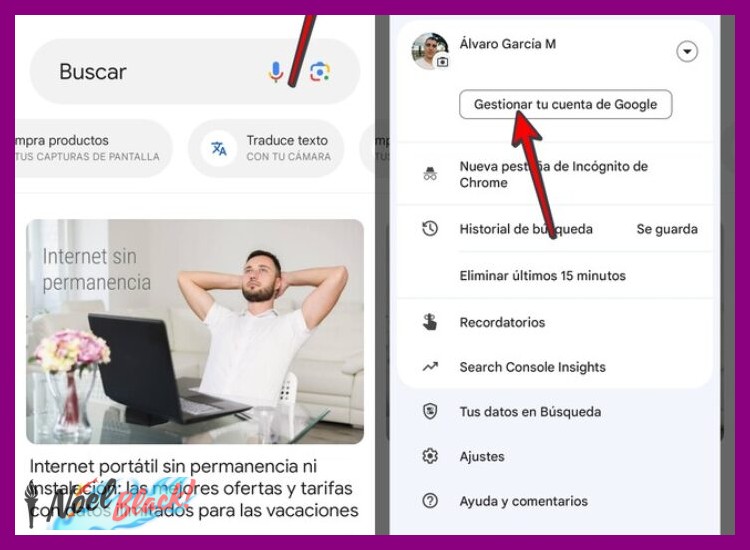
La gestión de la suscripción se realiza exclusivamente a través de los portales oficiales de Microsoft. El método más directo es acceder a la página de servicios y suscripciones en tu cuenta de Microsoft, ya sea desde un navegador web en tu PC o, en algunos casos, directamente desde la consola Xbox.
Es importante que inicies sesión con la misma cuenta con la que suscribiste el servicio. Evita sitios web de terceros, ya que no pueden gestionar esta cancelación por ti.
Pasos detallados para cancelar desde la web
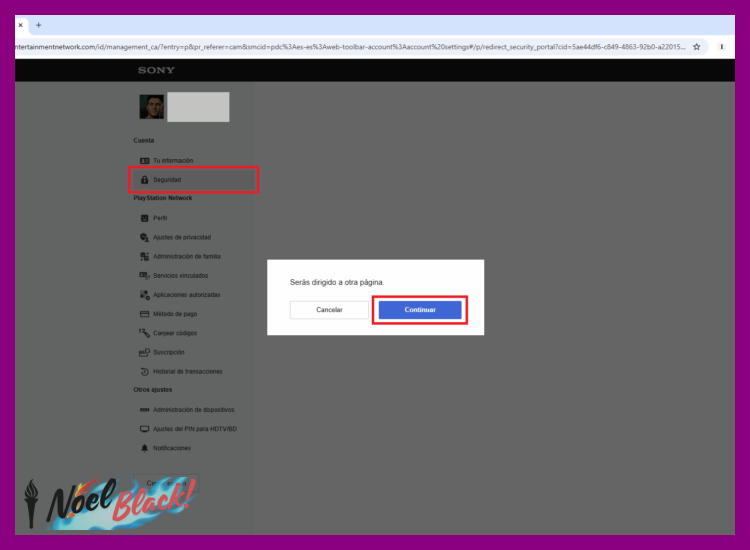
Primero, visita account.microsoft.com/services. Encuentra la suscripción activa de Xbox Game Pass o Xbox Game Pass Ultimate. Haz clic en Administrar y busca la opción Cancelar suscripción. Te guiarán por unos pasos de confirmación donde es posible que se te ofrezca una pausa o un descuento para retenerte.
Selecciona confirmar la cancelación y asegúrate de recibir un correo electrónico de confirmación de Microsoft. Este correo es tu comprobante. Cancelar la suscripción de Microsoft - Soporte técnico de Mi
Qué sucede después de cancelar Xbox Game Pass
Inmediatamente después de confirmar la cancelación, tu suscripción entrará en un estado de cancelación pendiente. Seguirás teniendo acceso completo a todos los juegos y ventajas del Game Pass hasta el último día del período que ya ha sido pagado. Pasada esa fecha, el acceso se revocará automáticamente.
Los juegos que hayas comprado con descuentos exclusivos para miembros seguirán siendo tuyos, pero no podrás seguir jugando a los títulos que solo estaban disponibles a través de la biblioteca de la suscripción.
Diferencias entre cancelar y desactivar la renovación automática
Conceptualmente, son la misma acción. Cuando decides cancelar Xbox Game Pass, lo que realmente estás haciendo es desactivar la renovación automática. No es un reembolso; es una instrucción para que el sistema no cobre el siguiente ciclo. Tu suscripción no se cancela de forma inmediata y retroactiva, sino que se permite que expire de forma natural al final del ciclo prepago.
Solución a problemas comunes al intentar cancelar
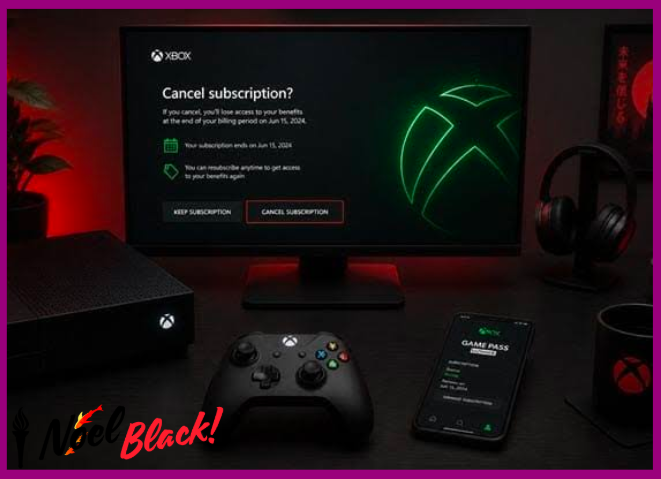
Si el botón Cancelar no aparece o está atenuado, es posible que ya hayas cancelado o que la suscripción esté vinculada a una oferta promocional específica. Verifica el estado en la misma página. Otro problema frecuente es tener un saldo pendiente; asegúrate de que no haya problemas con tu método de pago principal.
Si persisten las dificultades, el soporte oficial de Microsoft es el siguiente paso obligado, ya que ellos pueden forzar la cancelación desde su sistema.
| Elemento a Verificar | Descripción | Dónde Encontrarlo |
| Estado de la Suscripción | Indica si está activa, pendiente de cancelación o expirada. | Página Servicios y suscripciones. |
| Fecha de Renovación/Caducidad | El último día en que tendrás acceso al servicio tras cancelar. | Detalles de la suscripción de Game Pass. |
| Método de Pago Registrado | La tarjeta o cuenta PayPal que se usaría para renovar. | Sección Pago y facturación. |
| Correo de Confirmación | Comprobante esencial de que solicitaste cancelar Xbox Game Pass. | Bandeja de entrada del correo asociado. |
Guía detallada paso a paso: cómo cancelar Xbox Pass sin complicaciones
¿Cuáles son las razones específicas por las que un usuario podría encontrar dificultades para cancelar Xbox Game Pass?

Un usuario puede encontrar dificultades para cancelar Xbox Game Pass debido a varios motivos específicos, como una navegación poco intuitiva en la consola, el sitio web o la app, donde la opción de cancelación suele estar enterrada en menús de configuración de cuenta y suscripciones; también por tener una suscripción gestionada a través de un tercero, como la tienda de iOS/Android, Apple, Google Play o un código de prepago, lo que obliga a cancelar desde esa plataforma externa y no desde Microsoft directamente; y finalmente, por los períodos de facturación y renovación automática, que pueden crear confusión si se intenta cancelar justo después de un cargo, ya que el servicio podría seguir activo hasta el final del ciclo ya pagado, llevando a algunos a pensar que la cancelación no funcionó, por lo que es crucial saber como cancelar xbox pass correctamente según el método de pago original.
Complejidad en la Interfaz y Navegación
La principal queja suele radicar en que localizar la opción de cancelación no es directo. En la consola Xbox, el usuario debe navegar por el Guía, Configuración, Cuenta y Suscripciones, mientras que en la web el camino suele ser account.microsoft.com/services y luego gestionar la suscripción.
Esta dispersión y la falta de un botón prominente de Cancelar pueden frustrar a quienes buscan una acción rápida, especialmente si confunden pausar la suscripción con cancelarla definitivamente. Para proceder correctamente, es esencial seguir los pasos oficiales que explican como cancelar xbox pass según el dispositivo utilizado, ya que el proceso no es idéntico en todos lados.
Suscripciones Gestionadas por Terceros
Una dificultad muy común surge cuando el pago no se realiza directamente a Microsoft. Si la suscripción se adquirió a través de Apple App Store, Google Play Store o mediante un código de prepago o una tarjeta regalo, Microsoft no tiene control sobre la facturación.
En estos casos, la cancelación debe hacerse exclusivamente en la plataforma del tercero, por ejemplo, desde la configuración de la cuenta de Apple o Google, o permitiendo que la suscripción expire si fue un código. Intentar cancelar desde la cuenta de Microsoft será inútil y generará un error, lo que confunde al usuario que no recuerda por dónde inició el pago, complicando así el saber como cancelar xbox pass de manera efectiva.
Confusión con Renovaciones y Períodos de Servicio
| Escenario | Resultado | Solución |
|---|---|---|
| Cancelación justo después de una renovación automática | El servicio continúa activo hasta el final del ciclo ya pagado. | Desactivar la renovación automática con anticipación. |
| No desactivar la renovación automática | El cargo se repite en el siguiente ciclo. | Cancelar la suscripción, lo que inmediatamente desactiva la renovación. |
| Creer que la cancelación es instantánea | Se pierde acceso inmediato solo si se solicita un reembolso. | Entender que se mantiene el acceso hasta la fecha de finalización del ciclo. |
Muchos usuarios no leen los términos de renovación automática y al intentar como cancelar xbox pass justo después de un cargo, descubren que el servicio no se corta de inmediato, sino que permanece hasta la fecha de vencimiento por la que ya pagaron, interpretando esto erróneamente como que la cancelación falló.
La clave es desactivar la renovación automática, lo que técnicamente es la cancelación, para evitar cargos futuros mientras se disfruta del resto del período ya pagado.
¿Cuál es el procedimiento detallado para desactivar la renovación automática de una suscripción a Xbox Game Pass?
📖 Leer también: Age of Empires 4 en Steam: Guía Definitiva de Compra, Requisitos y Estrategias
Para desactivar la renovación automática de tu suscripción a Xbox Game Pass, debes iniciar sesión en tu cuenta de Microsoft en account.microsoft.com/services, seleccionar 'Servicios y suscripciones', localizar tu suscripción activa a Xbox Game Pass y hacer clic en 'Administrar'.
Dentro de la página de administración, busca y selecciona la opción 'Cancelar suscripción' o 'Desactivar la renovación automática'; sigue las instrucciones en pantalla para confirmar la cancelación, tras lo cual recibirás un correo de confirmación y podrás usar el servicio hasta la fecha de finalización del periodo ya pagado, un proceso que también puedes realizar directamente desde la consola Xbox en Configuración > Cuenta > Suscripciones.
Pasos a través del sitio web de Microsoft
Accede a la página oficial de servicios de Microsoft con tus credenciales, navega hasta la sección de suscripciones y gestiona la renovación desde allí; es fundamental que conozcas como cancelar xbox pass por este medio para evitar cargos futuros no deseados, asegurándote de guardar cualquier comprobante que se genere. A continuación, una tabla con los pasos clave:
| Paso | Acción | Ubicación en el sitio |
|---|---|---|
| 1 | Iniciar sesión | account.microsoft.com |
| 2 | Seleccionar Servicios y suscripciones | Página principal de la cuenta |
| 3 | Buscar Xbox Game Pass | Lista de suscripciones activas |
| 4 | Hacer clic en Administrar | Junto a la suscripción |
| 5 | Elegir Cancelar o Desactivar renovación automática | Página de gestión de la suscripción |
Proceso desde una consola Xbox
Si prefieres usar tu consola, dirígete a la Guía presionando el botón Xbox en el mando, luego ve a 'Perfil y sistema' > 'Configuración' > 'Cuenta' > 'Suscripciones', donde podrás seleccionar tu Xbox Game Pass y elegir la opción para cancelar la renovación automática, un método directo sin necesidad de un navegador externo que te permite gestionar todo desde el mismo dispositivo donde usas el servicio, incluyendo saber como cancelar xbox pass de manera efectiva. Cancelar Xbox Game Pass: Guía Fácil en PC, Consola y Celular
Verificación y confirmación de la cancelación
Tras realizar los pasos de cancelación, es crucial verificar que la renovación automática se ha desactivado correctamente revisando el estado de la suscripción en tu cuenta, el cual debe indicar Caduca el [fecha]; además, recibirás un correo electrónico de confirmación de Microsoft en la dirección asociada a tu cuenta que sirve como comprobante oficial de que el proceso se completó y no se realizarán más cargos, siendo este el último paso para asegurarte de que sabes como cancelar xbox pass sin contratiempos.
Más Información de Interes
¿Cómo cancelo mi Xbox Game Pass desde mi consola Xbox?
Inicia sesión en tu consola, ve a Configuración > Cuenta > Suscripciones. Selecciona tu suscripción a Xbox Game Pass y elige la opción Cancelar suscripción. Sigue las instrucciones en pantalla para confirmar la cancelación, la cual será efectiva al final de tu período de facturación actual.
¿Puedo cancelar Xbox Game Pass desde la página web?
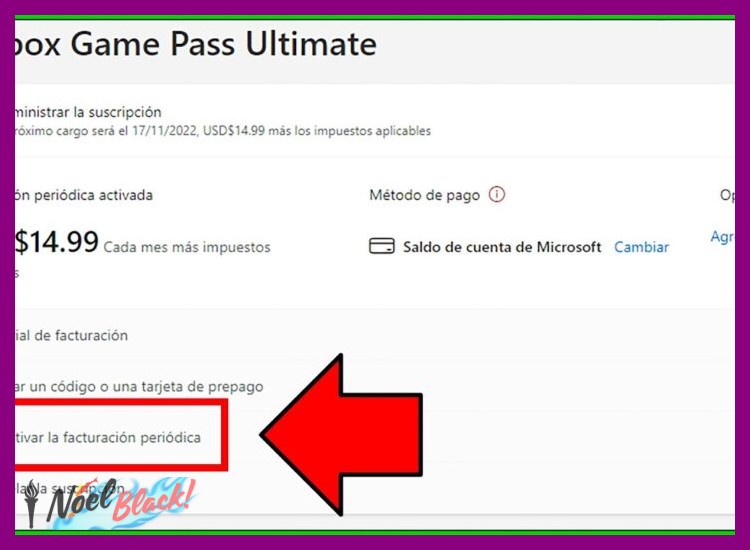
Sí, puedes cancelar accediendo a la página de servicios y suscripciones de tu cuenta de Microsoft. Inicia sesión con la cuenta asociada a tu suscripción, localiza Xbox Game Pass y haz clic en Administrar. Allí encontrarás y podrás seleccionar la opción para cancelar la renovación automática.
¿Recibiré un reembolso si cancelo Xbox Game Pass antes de que termine?
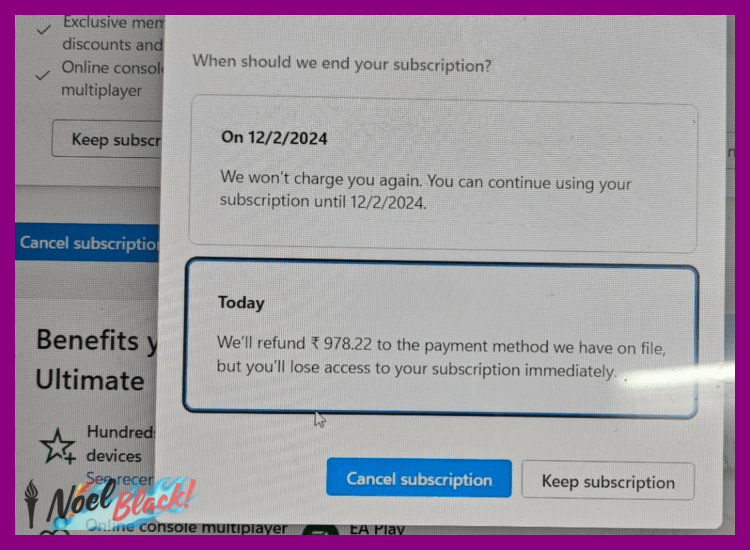
Generalmente, no se ofrecen reembolsos por la parte no utilizada al cancelar. Tu suscripción permanecerá activa y podrás disfrutar de todos los beneficios hasta la fecha de finalización del ciclo de facturación por el que ya pagaste, tras la cual no se realizarán más cargos.
¿Perderé acceso a los juegos al cancelar mi suscripción?
Sí, una vez que tu suscripción expire, perderás acceso al catálogo completo de juegos de Game Pass. Podrás seguir jugando a los títulos que hayas comprado por separado y conservarás todos los logros y datos guardados asociados a tu cuenta.
Mira También Cómo jugar Metal Gear: Guía esencial para dominar el juego
 Cómo agregar juegos a Steam: Guía completa para añadir cualquier juego
 Cómo evolucionar a Flapple: Guía definitiva con manzana ácida en Pokémon
Si quieres conocer otros artículos parecidos a Cómo cancelar Xbox Pass: Guía paso a paso para darte de baja fácilmente puedes visitar la categoría Guías y trucos.
Deja una respuesta

Mas Juegos Relacionados