Cómo cancelar la suscripción de PlayStation Plus PS4: Guía paso a paso


- Guía definitiva: Cómo cancelar la suscripción de PlayStation Plus en PS4
-
Guía Detallada: Cómo Cancelar la Suscripción de PlayStation Plus PS4 Paso a Paso
- ¿Cuáles son los pasos para cancelar la suscripción de PlayStation Plus desde una consola PS4?
- ¿Dónde se encuentra y cómo se desactiva la renovación automática para PlayStation Plus en la PS4?
- ¿Qué métodos existen para cancelar una suscripción a PlayStation Plus si el usuario ya no posee su consola PS4?
- Más Información de Interes
Te has preguntado pero el proceso te parece confuso? No estás solo. Gestionar las suscripciones online puede ser una tarea enrevesada, especialmente cuando los menús cambian o las opciones no están donde creemos.
Esta guía clara y paso a paso está diseñada para resolver todas tus dudas y ayudarte a finalizar tu membresía de forma rápida y definitiva, evitando cargos no deseados en tu cuenta.
Guía definitiva: Cómo cancelar la suscripción de PlayStation Plus en PS4
Esta guía detalla el proceso paso a paso para cancelar la suscripción de PlayStation Plus en tu PS4, explicando las implicaciones y los diferentes métodos disponibles para gestionar tu membresía.
Acceder a la gestión de tu suscripción en la PS4

Para iniciar el proceso de cómo cancelar la suscripción de PlayStation Plus ps4, enciende tu consola y ve al menú principal. Desplázate hasta la sección superior para seleccionar Ajustes (el icono de la caja de herramientas).
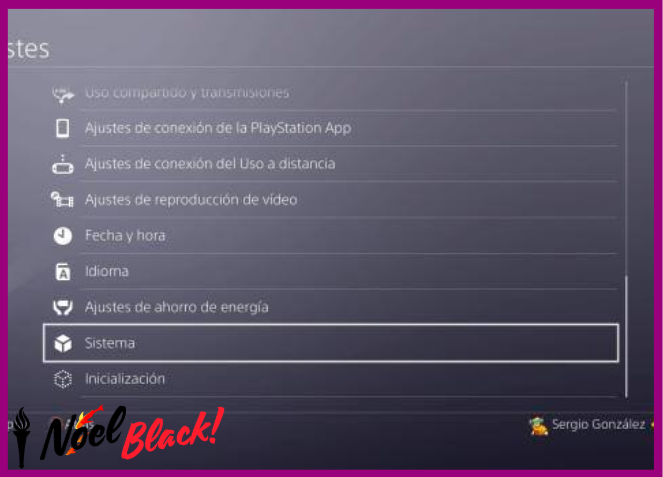
Dentro de Ajustes, busca y selecciona la opción Administración de cuenta. Luego, elige Información de la cuenta y finalmente Servicios de PlayStation. Aquí encontrarás PlayStation Plus, que es el punto de entrada para gestionar todos los aspectos de tu membresía, incluida la cancelación.
Diferencia entre cancelar y desactivar la renovación automática

Es crucial entender que cancelar la suscripción de PlayStation Plus ps4 generalmente significa desactivar la renovación automática. No obtendrás un reembolso por el tiempo restante, pero seguirás teniendo acceso a todos los beneficios de PlayStation Plus hasta la fecha de expiración original.
Este es el método estándar y recomendado por Sony para evitar cargos futuros. Una vez desactivada la renovación, tu suscripción se mantendrá activa hasta que finalice el período por el que ya pagaste.
Pasos específicos para desactivar la renovación automática
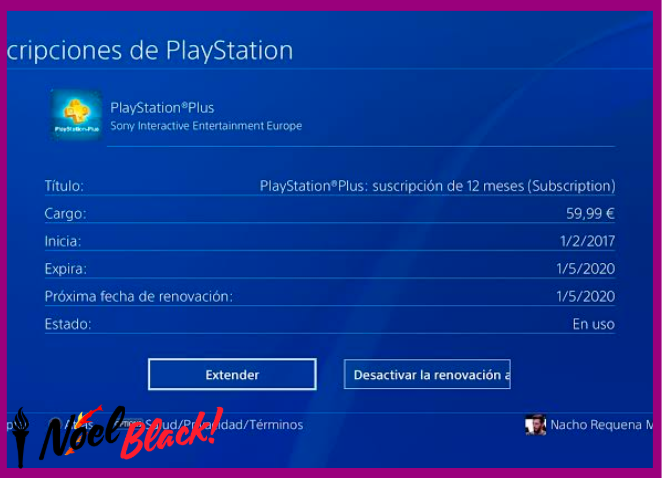
Dentro del menú PlayStation Plus en Servicios de PlayStation, selecciona Administrar suscripción. En esta pantalla, verás la opción Renovación automática y su estado actual (Activada). Selecciónala y elige Desactivar o Apagar.
La consola te pedirá que confirmes tu decisión. Acepta y recibirás un correo electrónico de confirmación en la dirección asociada a tu cuenta. Este es el núcleo de cómo cancelar la suscripción de PlayStation Plus ps4 de forma efectiva. Cómo cancelar PlayStation Plus
Qué sucede después de cancelar tu PlayStation Plus
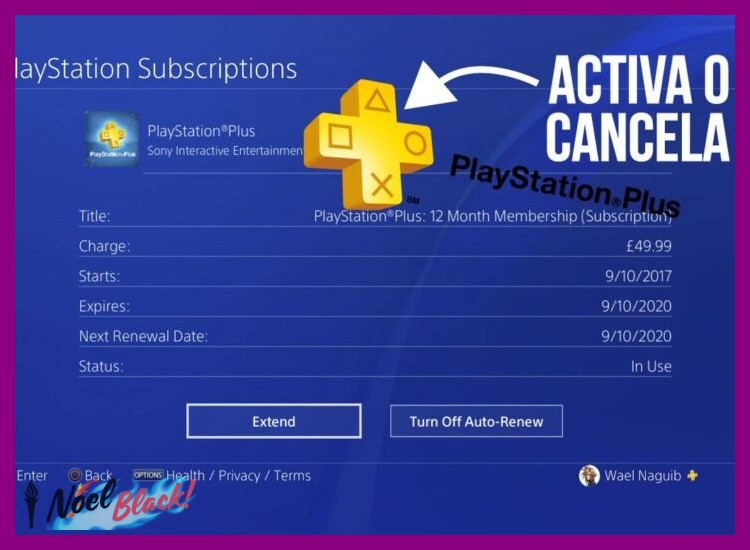
Una vez completado el proceso de cómo cancelar la suscripción de PlayStation Plus ps4, perderás el acceso a sus beneficios en la fecha de vencimiento.
Esto incluye la capacidad para jugar online en títulos multijugador, los juegos mensuales obtenidos a través de la suscripción (aunque se restaurarán si renuevas), los descuentos exclusivos y el almacenamiento en la nube para partidas guardadas. Te recomendamos descargar y hacer una copia de seguridad local de tus partidas antes de que expire la membresía.
Métodos alternativos: gestión desde PC o móvil

Si no tienes acceso a tu PS4, puedes gestionar cómo cancelar la suscripción de PlayStation Plus ps4 desde un navegador web o la app de PlayStation.
Inicia sesión en account.sonyentertainmentnetwork.com en un PC, ve a Configuración de la cuenta > Suscripciones y busca tu suscripción a PlayStation Plus para desactivar la renovación automática. El proceso en la app oficial para móviles es similar, navegando por los ajustes de tu cuenta.
| Elemento Clave | Descripción | Importante |
| Renovación Automática | Función que se debe desactivar para evitar el cobro del siguiente período. | Acción principal para la cancelación efectiva. |
| Acceso hasta el Vencimiento | Los beneficios se mantienen hasta el último día del ciclo pagado. | No hay reembolso por el tiempo no usado. |
| Juegos Mensuales (PS Plus) | Los títulos reclamados dejarán de ser jugables. | El acceso se recupera si se renueva la suscripción en el futuro. |
| Partidas Guardadas en la Nube | El almacenamiento online dejará de estar disponible. | Haz una copia de seguridad en un dispositivo USB. |
| Juego Online Multijugador | Funcionalidad que requiere suscripción activa. | Se perderá en la fecha de expiración. |
Guía Detallada: Cómo Cancelar la Suscripción de PlayStation Plus PS4 Paso a Paso
¿Cuáles son los pasos para cancelar la suscripción de PlayStation Plus desde una consola PS4?
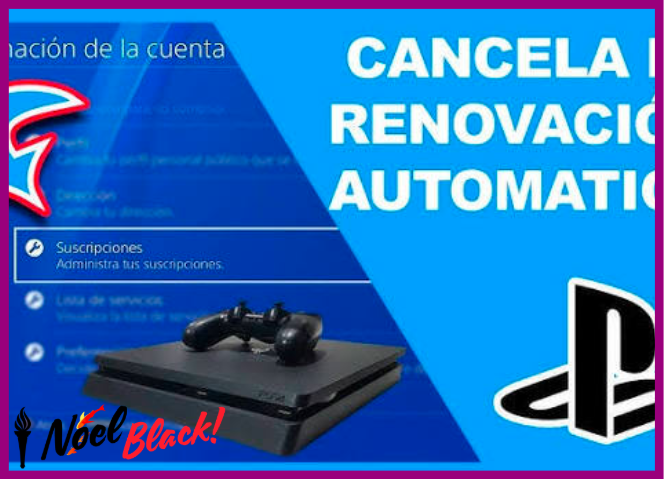
Para cancelar la suscripción de PlayStation Plus desde una consola PS4, debes iniciar sesión en tu cuenta principal, dirigirte a Configuración > Administración de cuenta > Información de cuenta > Servicios de PlayStation.
Dentro de este menú, selecciona PlayStation Plus y luego Cancelar suscripción automática; es crucial hacerlo antes de la fecha de renovación para evitar cargos, ya que esta acción desactiva la renovación automática pero permite disfrutar los beneficios hasta que expire el periodo ya pagado, sin posibilidad de reembolso.
Es importante destacar que este proceso se concreta específicamente como cancelar la suscripcion de playstation plus ps4.
Acceso a la Configuración de la Cuenta en PS4
El primer paso para cancelar la suscripcion de playstation plus ps4 es acceder al menú de configuración de tu cuenta desde la pantalla de inicio de la PS4.
Desplázate hasta el icono de Configuración (un maletín de herramientas) en la barra superior, selecciónalo y, dentro de este menú, busca y entra en Administración de cuenta.
Este es el portal central para gestionar todos los aspectos vinculados a tu perfil de PlayStation Network, siendo el acceso fundamental para proceder con cualquier modificación de suscripciones.
Navegación hacia la Gestión de PlayStation Plus
Una vez dentro de Administración de cuenta, debes seleccionar Información de cuenta y luego Servicios de PlayStation. En esta lista localizarás la opción PlayStation Plus.
Al entrar en ella, se mostrarán los detalles de tu membresía actual, incluyendo la fecha de próximo cobro. Aquí es donde encontrarás la opción clave para Cancelar suscripción automática, que es la acción necesaria para detener la renovación.
Esta navegación es metódica y debe seguirse al pie de la letra para encontrar la opción correcta.
Confirmación y Efectos de la Cancelación
Al seleccionar Cancelar suscripción automática, el sistema te pedirá una confirmación final. Es vital comprender que, al confirmar, se desactiva la renovación automática pero tu suscripción permanece activa hasta su fecha de vencimiento; no recibirás un reembolso por el tiempo no utilizado y perderás el acceso a beneficios como los juegos mensuales o el multijugador online una vez expire. A continuación, una tabla que resume los efectos inmediatos y a futuro de esta acción:
| Aspecto | Efecto Inmediato | Efecto al Vencimiento |
|---|---|---|
| Renovación Automática | Se desactiva inmediatamente. | No se realizará ningún cobro. |
| Beneficios de PS Plus | Se mantienen intactos. | Se pierde el acceso por completo. |
| Juegos Mensuales | Seguirán disponibles. | Se bloquearán hasta renovar. |
¿Dónde se encuentra y cómo se desactiva la renovación automática para PlayStation Plus en la PS4?
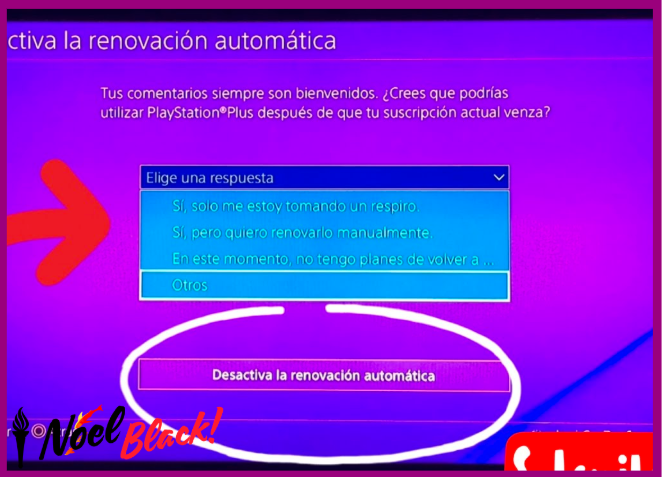
Para desactivar la renovación automática de PlayStation Plus en tu PS4, debes acceder a Configuración > Administración de cuenta > Información de cuenta > Servicios de PlayStation.
Dentro de esta sección, selecciona PlayStation Plus y encontrarás la opción para gestionar tu suscripción, donde podrás seleccionar Desactivar Renovación Automática.
Es crucial realizar este proceso con antelación, ya que si el pago ya se ha procesado, no podrás revertirlo y el servicio se extenderá por otro ciclo de facturación, siendo esta la forma de como cancelar la suscripcion de playstation plus ps4 antes de su renovación.
Acceso a la configuración de cuenta en PS4
El primer paso para gestionar tu suscripción es ingresar al menú Configuración de tu consola PS4, ubicado en la barra de funciones superiores.
Desde allí, navega hasta Administración de cuenta y selecciona Información de cuenta, un apartado que requiere la verificación de tu contraseña por seguridad.
Finalmente, elige la opción Servicios de PlayStation, la cual centraliza la gestión de todas tus suscripciones activas vinculadas a tu cuenta de Sony, incluyendo el esencial PlayStation Plus.
Gestión de la suscripción a PlayStation Plus
Una vez dentro de Servicios de PlayStation, localiza y selecciona la entrada correspondiente a PlayStation Plus. Al hacerlo, se desplegarán los detalles de tu membresía actual, como la fecha de vencimiento y el plan.
En esta pantalla, la opción más importante para evitar cargos futuros es Desactivar Renovación Automática, la cual debes confirmar.
Recuerda que esta acción no cancela el servicio de inmediato, sino que permite disfrutarlo hasta el final del periodo ya pagado, mostrando así la ruta de como cancelar la suscripcion de playstation plus ps4 de manera efectiva para el siguiente ciclo.
Consideraciones y métodos alternativos de gestión
Es fundamental planificar con tiempo, ya que la desactivación solo previene renovaciones futuras y no genera reembolsos por pagos ya realizados. Si no tienes acceso a la consola, puedes gestionarlo desde un navegador web iniciando sesión en Gestionar la suscripción dentro de la configuración de tu cuenta de PlayStation. A continuación, una comparativa de los métodos disponibles:
| Método | Ventaja | Consideración |
|---|---|---|
| Desde la PS4 (Configuración) | Acceso directo y guiado desde la consola. | Requiere tener la consola a mano y encendida. |
| Vía Página Web de PlayStation | Permite gestionar desde cualquier dispositivo con internet. | Necesitas recordar tus credenciales de cuenta. |
| Contactando con Soporte | Asistencia personalizada para casos complejos. | Puede involucrar tiempos de espera. |
¿Qué métodos existen para cancelar una suscripción a PlayStation Plus si el usuario ya no posee su consola PS4?

Aunque ya no tengas tu consola PS4, cancelar la suscripción a PlayStation Plus es posible y puedes hacerlo principalmente a través de la página web oficial de PlayStation Store en tu navegador de computadora o teléfono, iniciando sesión con tu cuenta de Sony (ID de Sony y contraseña); también puedes contactar al servicio de atención al cliente de Sony por teléfono o chat en línea, donde un agente podrá asistirte después de verificar tu identidad, o, si la suscripción está vinculada a un método de pago como PayPal, puedes gestionar la cancelación directamente desde la sección de pagos recurrentes dentro de tu cuenta de dicho servicio. Es crucial actuar antes de la fecha de renovación automática, ya que la cancelación suele detener la renovación futura pero no genera reembolsos por el período ya pagado.
Cancelación desde la Web de PlayStation Store
Para cancelar la suscripción de PlayStation Plus PS4 sin consola, el método más directo es acceder a la página de gestión de suscripciones en el sitio web de PlayStation.
Inicia sesión en tu cuenta de Sony, navega a 'Configuración de la cuenta', selecciona 'Administrar suscripciones' y allí encontrarás tu suscripción activa a PlayStation Plus con la opción de desactivar la renovación automática.
Este proceso es efectivo inmediatamente y evita cargos futuros, pero no otorga reembolso por el tiempo no utilizado de tu membresía actual.
Contactar con el Soporte de Sony
Si encuentras dificultades para acceder a tu cuenta en línea, otra vía fiable es contactar directamente al soporte al cliente de PlayStation.
Puedes encontrar el número de teléfono o la opción de chat en vivo en el sitio web de soporte de tu región. Deberás verificar tu identidad proporcionando datos como tu fecha de nacimiento asociada a la cuenta o detalles de facturas anteriores.
Un representante podrá cancelar la renovación automática por ti, siendo este un método útil si has olvidado tus credenciales de acceso o si la suscripción no aparece en la gestión online.
Gestión a través de PayPal o Tarjeta
Cuando el pago recurrente se gestiona a través de terceros como PayPal o tu banco, puedes complementar la acción cancelando desde el origen del pago.
En PayPal, accede a 'Configuración', luego a 'Pagos' y 'Administrar pagos preaprobados', donde puedes retirar la autorización a Sony Interactive Entertainment. Para tarjetas de crédito o débito, contacta a tu entidad bancaria para bloquear los cargos recurrentes, aunque este método es menos recomendado que la cancelación directa con Sony, ya que podría afectar el estado de tu cuenta de PlayStation.
| Método de Pago | Acción para Cancelar la Renovación | Consideración Importante |
|---|---|---|
| PayPal | Cancelar el acuerdo de pago preaprobado en la configuración de tu cuenta de PayPal. | Es un complemento, pero se debe también cancelar en Sony para evitar problemas. |
| Tarjeta de Crédito/Débito | Solicitar a tu banco el bloqueo de cargos recurrentes a Sony. | Puede generar cargos fallidos que afecten tu cuenta de PSN. |
| Tarjeta de Regalo PSN | No aplica; la suscripción se cancela al vencer si no hay otro fondo. | Si se agotó el saldo, la suscripción no se renueva automáticamente. |
Más Información de Interes
¿Cómo cancelo la renovación automática de mi suscripción a PlayStation Plus desde mi PS4?
📖 Leer también: Mortal Kombat La combinación de botones que nadie conoce y salva partidas
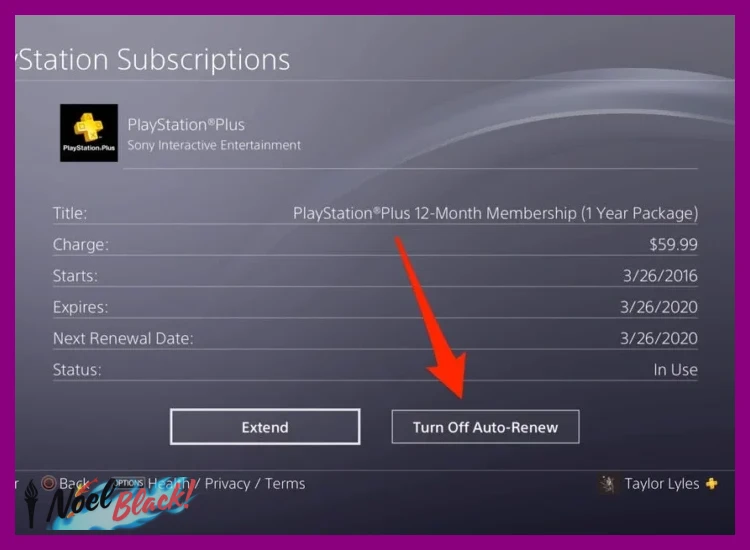
Para evitar que tu suscripción se renueve automáticamente, desde tu consola PS4 ve a Ajustes, luego selecciona Administración de cuenta y Información de cuenta. Dentro, elige Servicios de suscripción, localiza tu suscripción a PlayStation Plus y selecciona Cancelar renovación automática.
Confirmando esta acción, la suscripción no se renovará en la próxima fecha de pago, pero mantendrás los beneficios hasta que finalice el periodo actual.
¿Puedo cancelar PlayStation Plus y obtener un reembolso?

Sony ofrece reembolsos bajo condiciones muy específicas. Por lo general, solo es posible si solicitas la devolución dentro de los 14 días posteriores a la compra inicial de la suscripción y no has utilizado ningún beneficio clave, como descargar juegos mensuales o jugar online. Para solicitarlo, debes contactar directamente con el Servicio de Atención al Cliente de PlayStation. Cómo administrar suscripciones en PlayStation (México)
¿Cancelar la renovación automática elimina mi suscripción de inmediato?
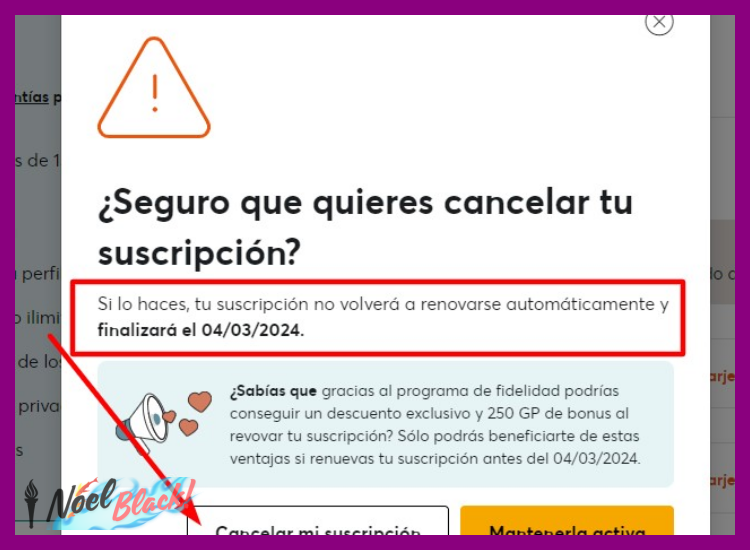
No, cancelar la renovación automática no termina tu suscripción al instante. Lo que hace es desactivar el cobro recurrente, permitiendo que tu membresía de PlayStation Plus permanezca activa hasta la fecha de caducidad que ya tenías. Podrás disfrutar de todos los beneficios, como jugar online o acceder a tus juegos de PS Plus, hasta ese día. Pasada esa fecha, la suscripción simplemente expirará.
¿Cómo gestiono o cancelo mi suscripción desde la página web de PlayStation?
Accede a la página web oficial de PlayStation (playstation.com) e inicia sesión en tu Cuenta de Sony. Dirígete a Configuración de la cuenta y busca la sección Suscripciones. Allí encontrarás tu suscripción a PlayStation Plus y podrás seleccionar la opción para desactivar la renovación automática. Este método es útil si no tienes acceso a tu consola PS4 en ese momento.
Mira También Descubre los mejores animes en Netflix México: guía definitiva para fanáticos
 ¿Qué significa la puerta firmemente cerrada de Bloodborne? Descubre su secreto
 Guía definitiva sobre cómo jugar Battlefield 4: estrategias y consejos para principiantes
Si quieres conocer otros artículos parecidos a Cómo cancelar la suscripción de PlayStation Plus PS4: Guía paso a paso puedes visitar la categoría Guías y trucos.
Deja una respuesta

Mas Juegos Relacionados