Cómo abrir Roblox en computadora: Guía completa paso a paso

- La Guía Definitiva: Cómo Abrir Roblox en tu Computadora
-
Guía detallada: cómo abrir Roblox en computadora paso a paso
- ¿Cuáles son los requisitos mínimos del sistema y los controles básicos de teclado para ejecutar Roblox en una computadora?
- ¿Cuáles son los pasos específicos para descargar, instalar y abrir el cliente de Roblox en un PC con Windows o macOS?
- ¿Cuáles son las causas comunes y soluciones para cuando el launcher o la plataforma de Roblox no se inicia en una computadora?
-
Más Información de Interes
- ¿Cuáles son los requisitos mínimos del sistema para ejecutar Roblox en mi computadora?
- ¿Cómo descargo e instalo la aplicación de Roblox en mi computadora con Windows?
- ¿Por qué Roblox no se abre o se bloquea al iniciar en mi computadora?
- ¿Puedo jugar Roblox en una computadora sin descargar la aplicación?
Imagina por un momento la puerta de entrada a un universo digital vibrante, donde la creatividad y la aventura no tienen límites. Este reino, Roblox, aguarda a solo un clic de distancia en tu pantalla.
Para muchos, el primer paso es el más crucial: descubrir . No se trata solo de ejecutar un programa, sino de iniciar el motor que activará miles de experiencias, desde construir tu propio mundo hasta explorar los creados por una comunidad global.
La transición del mundo real a este ecosistema de juego es un viaje sencillo, y aquí te guiaremos a través de cada paso necesario para cruzar ese umbral.
La Guía Definitiva: Cómo Abrir Roblox en tu Computadora
Esta guía detallada te llevará paso a paso por el proceso para acceder al vasto universo de Roblox desde tu PC o Mac, asegurando una experiencia de juego óptima desde el primer momento. ¿Cómo jugar Roblox en computadora?: ¡Guía paso a paso!
Requisitos Previos y Creación de Cuenta
Antes de explorar cómo abrir roblox en computadora, es fundamental contar con los elementos básicos. Necesitarás una computadora con conexión a internet estable y un navegador web moderno (como Chrome, Firefox o Edge).
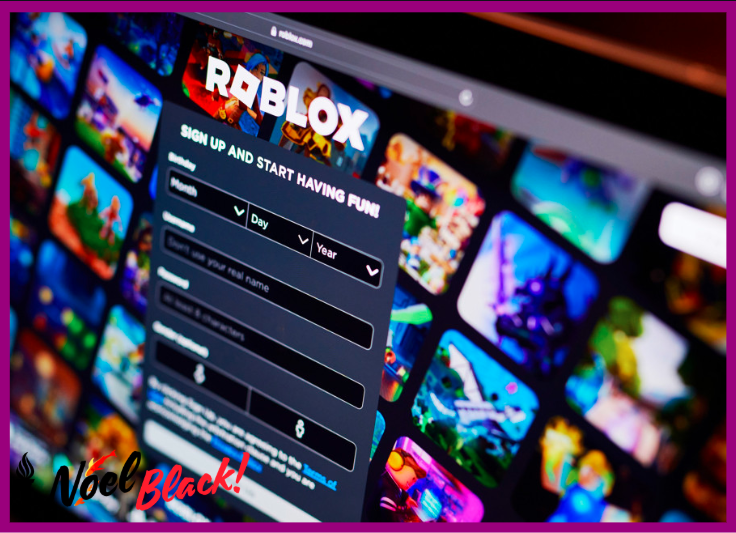
Lo primero es crear una cuenta en la plataforma. Dirígete al sitio web oficial de Roblox y completa el formulario de registro con tu fecha de nacimiento, un nombre de usuario y una contraseña segura.
Este paso es indispensable, ya que sin una cuenta no podrás acceder a los juegos. Una vez verificada tu cuenta, ya estarás listo para el siguiente paso.
📖 Leer también: Cómo trabajar en Sony: Guía completa para conseguir empleo en la compañía
La forma más directa y común de abrir Roblox es mediante tu navegador. Simplemente escribe www.roblox.com en la barra de direcciones e inicia sesión con tus credenciales.
Al seleccionar cualquier juego y hacer clic en el botón verde Jugar, la plataforma detectará automáticamente si tienes la aplicación de Roblox instalada. Si no la tienes, te guiará para descargar e instalar el cliente.
Este método es universal y funciona tanto en Windows como en macOS, siendo la puerta de entrada principal para la mayoría de usuarios.
Instalación y Uso de la Aplicación de Escritorio
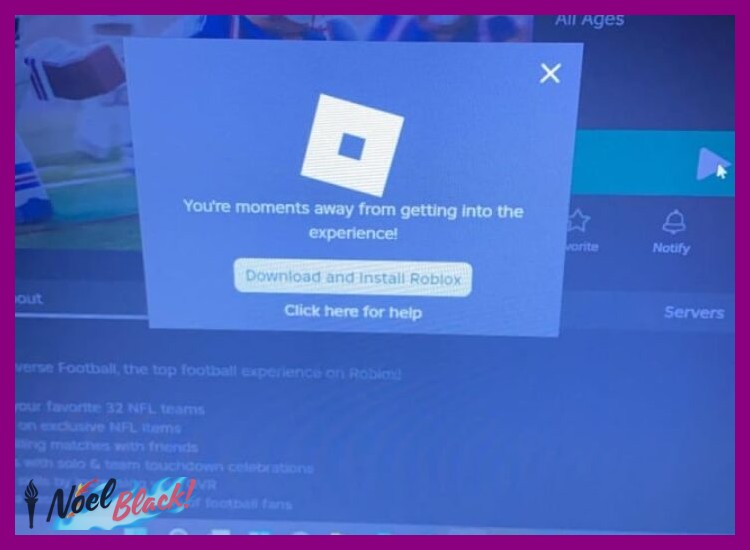
Para una experiencia más fluida y con mejor rendimiento, se recomienda utilizar la aplicación de escritorio. Esta se descarga automáticamente la primera vez que juegas desde el navegador, o puedes obtenerla manualmente desde la sección de descargas del sitio de Roblox. Una vez instalada, encontrarás un acceso directo en tu escritorio o menú de inicio.
Abrir Roblox a través de esta aplicación reduce el consumo de recursos del navegador, minimiza los retrasos y ofrece controles más responsivos, lo cual es crucial para juegos de acción y aventuras.
Solución de Problemas Comunes al Iniciar
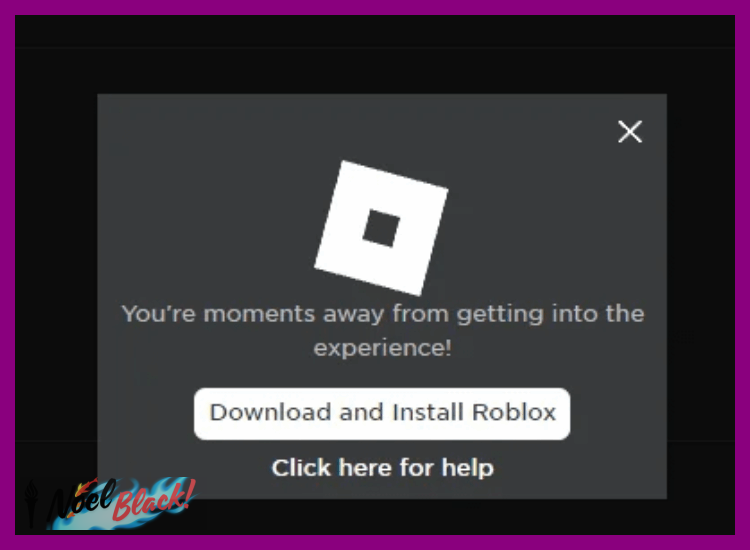
A veces, al intentar cómo abrir roblox en computadora, pueden surgir inconvenientes. Si el juego no se inicia, verifica que la aplicación de Roblox no esté bloqueada por tu firewall o antivirus.
Otro paso útil es cerrar completamente el navegador y la aplicación desde el administrador de tareas y volver a intentarlo. Mantener tanto tu sistema operativo como los controladores de gráficos actualizados también previene muchos errores.
Si el problema persiste, la herramienta Reinstalar dentro del Centro de Descargas de Roblox suele restaurar los archivos críticos dañados.
Acceso Directo y Configuración para un Lanzamiento Rápido
Para maximizar la comodidad, configura un lanzamiento rápido. Después de instalar la aplicación de escritorio, ancla su acceso directo a la barra de tareas o al dock. En Windows, puedes incluso asignarle una combinación de teclas en las propiedades del acceso directo.
Dentro de la configuración de la cuenta en Roblox, activa la opción Recordarme en este dispositivo para evitar tener que iniciar sesión cada vez. Estas pequeñas optimizaciones transforman el proceso de cómo abrir roblox en computadora en un simple clic, llevándote directamente a la acción.
| Plataforma | Método Recomendado | Ventaja Clave | Requisito Mínimo |
|---|---|---|---|
| Windows (PC) | Aplicación de Escritorio | Máximo rendimiento y estabilidad | Windows 7 o superior |
| macOS (Mac) | Navegador Web o App | Compatibilidad garantizada | macOS 10.11 o superior |
| Chromebook | Navegador Web (Chrome) | Acceso inmediato sin instalación pesada | Google Play Store habilitado |
| Linux | Navegador Web con emulación | Única opción viable para este sistema | Wine o emulador similar |
Guía detallada: cómo abrir Roblox en computadora paso a paso
¿Cuáles son los requisitos mínimos del sistema y los controles básicos de teclado para ejecutar Roblox en una computadora?
Para que Roblox pueda ejecutarse en tu computadora, los requisitos mínimos del sistema incluyen un sistema operativo Windows 7 o superior, o macOS 10.10 (Yosemite) o posterior, un procesador de 1.6 GHz o mejor, al menos 1 GB de memoria RAM, una tarjeta gráfica compatible con DirectX 9 o superior y al menos 20 MB de espacio libre en el disco duro; en cuanto a los controles básicos de teclado, la navegación general se maneja con las teclas W, A, S, D para mover al personaje, la barra espaciadora para saltar, la tecla Shift para correr, la E para interactuar con objetos, la F para activar acciones como entrar a un vehículo, y el clic del ratón para seleccionar o utilizar herramientas, siendo la rueda del ratón útil para acercar o alejar la cámara.
Requisitos de Hardware y Software Detallados
Para garantizar que Roblox funcione sin problemas, es crucial verificar que tu equipo cumpla con las especificaciones técnicas precisas; el sistema operativo debe ser al menos Windows 7 de 64 bits o una versión moderna de macOS, mientras que el procesador, aunque puede ser modesto, debe tener una velocidad de reloj de 1.6 GHz o superior.
La memoria RAM es un componente vital, y aunque el mínimo es de 1 GB, se recomiendan 4 GB o más para una experiencia fluida, junto con una tarjeta gráfica que tenga soporte para DirectX 9 o OpenGL 2.1 con al menos 256 MB de VRAM, y una conexión a Internet estable es fundamental para el juego en línea. Para como abrir roblox en computadora, simplemente instala el cliente desde su sitio web oficial, inicia sesión y haz clic en cualquier experiencia para comenzar a jugar.
Configuración y Asignación de Controles de Teclado
La configuración por defecto de Roblox está optimizada para una jugabilidad intuitiva, donde los movimientos básicos se asignan a las teclas W (avanzar), A (izquierda), S (retroceder) y D (derecha), formando el esquema clásico de desplazamiento en juegos.
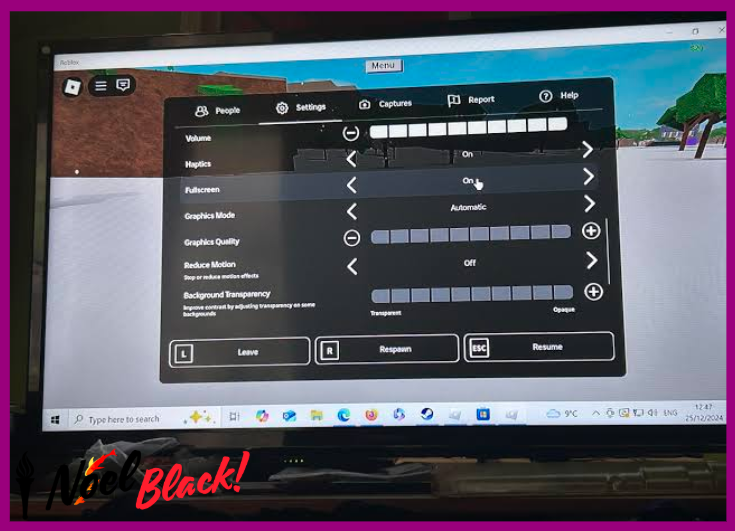
La interacción con el entorno se realiza principalmente mediante la tecla E para usar objetos o hablar con personajes, la barra espaciadora para saltar, y la tecla Shift para activar la carrera, mientras que la tecla Tab suele mostrar la lista de jugadores y la Esc abre el menú principal.
Es importante destacar que estos controles pueden personalizarse desde el menú de configuración dentro de cualquier experiencia para adaptarse a tus preferencias personales.
Comparativa: Requisitos Mínimos vs. Recomendados
Entender la diferencia entre los requisitos mínimos y los recomendados es clave para evaluar el rendimiento que obtendrás; los mínimos permitirán la ejecución del juego, pero probablemente con configuraciones gráficas bajas y posibles caídas en la tasa de fotogramas.
Los requisitos recomendados, por otro lado, aseguran una experiencia visualmente atractiva y fluida, especialmente en experiencias más complejas y con muchos jugadores. La siguiente tabla ilustra esta comparativa de forma clara:
| Componente | Requisitos Mínimos | Requisitos Recomendados |
|---|---|---|
| Sistema Operativo | Windows 7 / macOS 10.10 | Windows 10 / macOS 10.13 o superior |
| Procesador (CPU) | 1.6 GHz | Procesador de 2.0 GHz+ o multicore |
| Memoria (RAM) | 1 GB | 4 GB o más |
| Gráficos (GPU) | Compatibilidad DirectX 9 | Tarjeta dedicada con 1 GB VRAM |
| Espacio en Disco | 20 MB | 100 MB o más para cache |
| Conexión a Internet | Banda ancha básica | Conexión estable de alta velocidad |
¿Cuáles son los pasos específicos para descargar, instalar y abrir el cliente de Roblox en un PC con Windows o macOS?
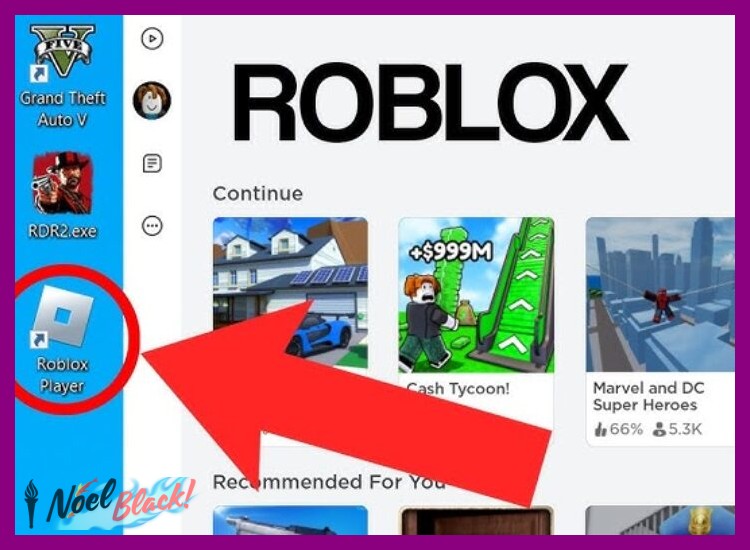
Para descargar, instalar y abrir el cliente de Roblox en tu computadora, primero dirígete al sitio web oficial de Roblox.com e inicia sesión en tu cuenta; una vez dentro, navega a cualquier página de un juego y haz clic en el botón verde de Jugar, lo que automáticamente descargará el instalador de Roblox Player—en Windows, ejecuta el archivo `.exe` descargado y sigue las instrucciones del asistente de instalación, mientras que en macOS, abre el paquete `.dmg`, arrastra el ícono de Roblox a la carpeta de Aplicaciones y luego ejecuta la aplicación desde allí; tras la instalación, puedes regresar al sitio web y hacer clic en Jugar en cualquier juego o buscar el lanzador de Roblox en tu menú de inicio o Launchpad para iniciar la experiencia, que es la forma esencial de como abrir roblox en computadora y acceder a su vasto universo de experiencias virtuales.
Descargar el Instalador Oficial de Roblox
El primer paso crucial para acceder a Roblox en tu PC es obtener el instalador desde la fuente correcta, evitando sitios de terceros que puedan contener software malicioso; debes abrir tu navegador web preferido y visitar Roblox.com, iniciar sesión con tus credenciales de usuario y contraseña (o crear una cuenta nueva si es necesario), y luego navegar directamente a la página de cualquier experiencia o juego popular dentro de la plataforma.
Una vez en la página de un juego, al localizar y hacer clic en el prominente botón de color verde que dice Jugar, tu sistema comenzará automáticamente la descarga del archivo instalador—para Windows, este archivo tendrá la extensión `.exe` y se guardará típicamente en tu carpeta de Descargas, mientras que para macOS, se descargará un archivo con formato `.dmg` que contiene la aplicación.
Es fundamental permitir esta descarga en tu navegador y no cancelarla, ya que este instalador es el puente esencial entre la plataforma web y el cliente de escritorio que necesitas para como abrir roblox en computadora de manera segura y estable.
Proceso de Instalación en Windows y macOS
La instalación del cliente de Roblox difiere ligeramente entre sistemas operativos, pero en ambos casos es un procedimiento guiado y sencillo. En un PC con Windows, localiza el archivo ejecutable descargado (por ejemplo, `RobloxPlayerLauncher.exe`) en tu explorador de archivos y haz doble clic sobre él; aparecerá un cuadro de diálogo de control de cuentas de usuario pidiendo permiso para realizar cambios en tu dispositivo, el cual debes aceptar, y luego el asistente de instalación procederá automáticamente sin requerir interacción adicional, creando los accesos directos necesarios.
Para usuarios de macOS, el proceso implica abrir el archivo `.dmg` descargado, lo que montará una unidad virtual en tu escritorio, donde deberás arrastrar el icono de Roblox hacia la carpeta de Aplicaciones vinculada en la misma ventana; posteriormente, es posible que debas autorizar la ejecución de la aplicación en Preferencias del Sistema > Seguridad y Privacidad, ya que proviene de un desarrollador identificado.
Una vez completados estos pasos, el software del cliente de Roblox estará plenamente integrado en tu sistema, listo para ser ejecutado.
Ejecutar y Acceder a los Juegos de Roblox
Con el cliente ya instalado, la forma principal de como abrir roblox en computadora y sumergirte en sus mundos es a través de dos vías principales: la más directa es regresar al sitio web de Roblox.com en tu navegador, mantener tu sesión activa, elegir cualquier experiencia de la vasta biblioteca y pulsar nuevamente el botón Jugar; esta acción ya no descargará el instalador, sino que detectará automáticamen te la aplicación instalada y la ejecutará, cargando el juego seleccionado en una ventana independiente del cliente de Roblox Player.
Alternativamente, puedes lanzar el programa directamente desde tu sistema operativo buscando Roblox en el menú de Inicio de Windows o en el Launchpad de macOS, lo que abrirá el lanzador; sin embargo, ten en cuenta que este lanzador a menudo redirige a la página web para seleccionar un juego, funcionando como un puente. Para una experiencia óptima, es recomendable asegurarse de que tu sistema cumpla con los requisitos mínimos y que los controladores de gráficos estén actualizados.
| Paso | Acción en Windows | Acción en macOS |
|---|---|---|
| 1. Descarga | Hacer clic en Jugar en Roblox.com para descargar el .exe | Hacer clic en Jugar en Roblox.com para descargar el .dmg |
| 2. Instalación | Ejecutar el .exe y aceptar los permisos del asistente. | Abrir el .dmg y arrastrar Roblox a la carpeta Aplicaciones. |
| 3. Apertura | Hacer clic en Jugar en la web o buscar Roblox en el menú Inicio. | Hacer clic en Jugar en la web o ejecutar desde Launchpad/Aplicaciones. |
| 4. Requisitos Clave | Windows 7 o superior, conexión a Internet estable. | macOS 10.11 (El Capitan) o superior, conexión a Internet estable. |
¿Cuáles son las causas comunes y soluciones para cuando el launcher o la plataforma de Roblox no se inicia en una computadora?
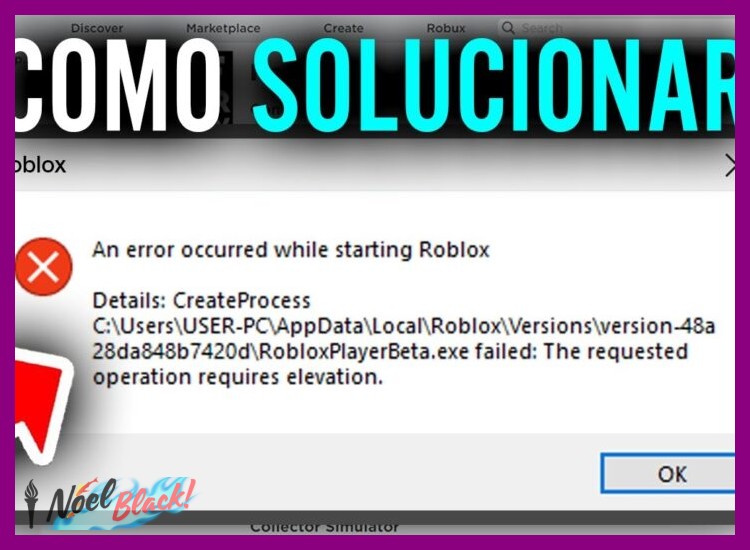
Cuando el launcher de Roblox se niega a iniciar, las causas suelen anidar en conflictos de software o configuraciones erróneas del sistema. Entre las soluciones más eficaces se encuentra verificar la conexión a Internet y desactivar temporalmente el antivirus y firewall, ya que pueden bloquear el proceso.
Es crucial ejecutar Roblox como administrador para otorgarle los permisos necesarios, y realizar una reinstalación limpia del cliente, lo que implica eliminar completamente todos sus archivos temporales y de la carpeta AppData antes de instalar de nuevo la versión más actualizada desde el sitio web oficial, un proceso fundamental para entender como abrir roblox en computadora cuando falla.
En casos más persistentes, problemas con controladores gráficos obsoletos o conflictos con programas en segundo plano pueden ser los culpables, requiriendo su actualización o deshabilitación.
Conflictos de Antivirus y Firewall
Una de las barreras más comunes para el lanzamiento de Roblox es la protección excesiva del software de seguridad. Tanto el antivirus como el firewall, en su afán por proteger el sistema, pueden identificar erróneamente los procesos de Roblox como una amenaza y bloquearlos de manera silenciosa.
La solución inmediata es agregar Roblox y su carpeta de instalación a la lista de exclusiones o permitirlas explícitamente en las reglas del firewall. Para un diagnóstico rápido, se recomienda desactivar temporalmente estas protecciones (siempre con precaución) e intentar iniciar el launcher; si esto funciona, confirma el conflicto y procede a configurar las excepciones pertinentes de manera permanente para no comprometer la seguridad general del equipo.
Problemas con la Instalación o Archivos Corruptos
Una instalación corrupta o archivos dañados son un impedimento recurrente. El cliente de Roblox puede fallar al iniciar si sus componentes esenciales están incompletos o han sido alterados por otra aplicación. La solución más robusta es realizar una reinstalación limpia, que va más allá de una simple desinstalación desde el Panel de Control.
Este proceso requiere eliminar manualmente los archivos residuales en carpetas como %Temp% y %AppData%, para luego descargar el instalador más reciente desde el sitio oficial de Roblox.
Este método asegura una base de archivos fresca y sin conflictos, resolviendo la mayoría de los problemas de integridad y ofreciendo la ruta más clara sobre como abrir roblox en computadora tras un error persistente.
| Causa Relacionada | Solución Recomendada | Procedimiento Breve |
|---|---|---|
| Archivos temporales corruptos | Limpiar caché y datos temporales | Eliminar contenido de las carpetas %Temp% y Temp dentro de la carpeta de Roblox. |
| Instalación dañada | Reinstalación completa | Desinstalar vía Panel de Control, borrar carpetas residuales, reiniciar PC e instalar desde web oficial. |
| Permisos de usuario insuficientes | Ejecutar como administrador | Hacer clic derecho en el acceso directo o ejecutable y seleccionar Ejecutar como administrador. |
Configuración del Sistema y Controladores Desactualizados
La incapacidad de Roblox para iniciar puede ser síntoma de un desfase entre el software y el hardware del sistema. Controladores de gráficos desactualizados son una causa frecuente, ya que la plataforma depende en gran medida de la aceleración por GPU.
La solución pasa por visitar el sitio del fabricante (NVIDIA, AMD o Intel) y descargar e instalar los controladores más recientes para el modelo específico de la tarjeta gráfica.
Asimismo, asegurarse de que el sistema operativo tenga todas las actualizaciones de Windows instaladas puede corregir incompatibilidades subyacentes, y verificar que los componentes de .NET Framework y Visual C++ redistribuibles estén al día y en correcto funcionamiento, ya que Roblox los utiliza para sus operaciones básicas.
Más Información de Interes
¿Cuáles son los requisitos mínimos del sistema para ejecutar Roblox en mi computadora?
Para que Roblox funcione correctamente en tu equipo, necesitas un sistema operativo actualizado (Windows 7 o posterior, o macOS 10.10 o superior), una conexión a Internet estable y un navegador web moderno como Chrome, Firefox o Edge.
Es fundamental tener instalados los controladores gráficos más recientes y asegurarte de que tu computadora cumple con los requisitos mínimos de hardware publicados en el sitio oficial de Roblox para una experiencia fluida.
¿Cómo descargo e instalo la aplicación de Roblox en mi computadora con Windows?
Primero, inicia sesión en tu cuenta en el sitio web oficial de Roblox mediante tu navegador. Navega hasta cualquier experiencia (juego) y haz clic en el botón verde Jugar.
Esto activará la descarga e instalación automática del cliente de Roblox, un pequeño programa instalador. Una vez finalizado, la experiencia se abrirá automáticamente y la aplicación quedará lista en tu sistema para futuros accesos. que puedo hacer para poder abrir roblox player?
¿Por qué Roblox no se abre o se bloquea al iniciar en mi computadora?
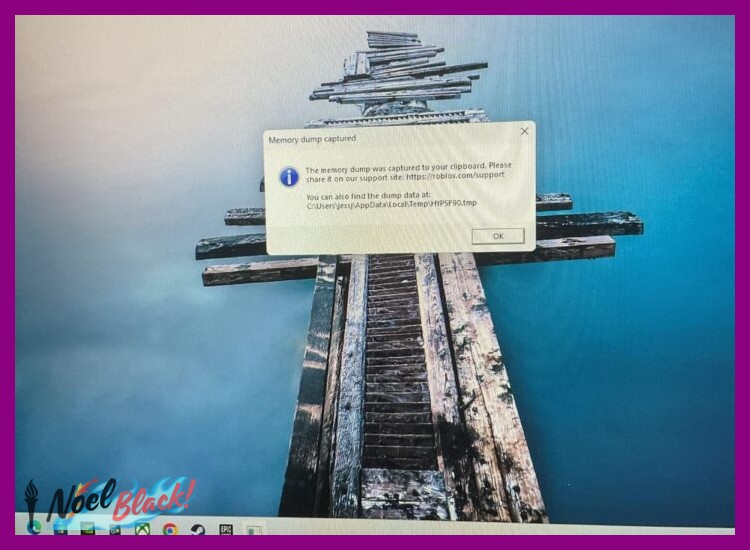
Este problema común suele deberse a archivos temporales corruptos o a que el cliente de Roblox necesita una reinstalación limpia. Para solucionarlo, cierra sesión, desinstala Roblox desde el Panel de Control de Windows y luego borra las carpetas temporales de Roblox.
Finalmente, reinicia tu computadora, visita el sitio web nuevamente e instala el cliente desde cero, asegurándote de ejecutarlo como administrador si persisten los errores.
¿Puedo jugar Roblox en una computadora sin descargar la aplicación?
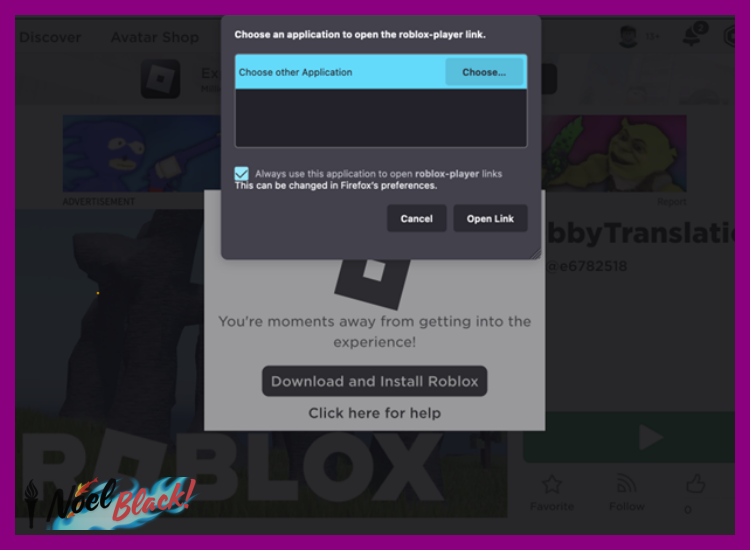
Sí, es posible a través de la modalidad Roblox en Navegador para algunas experiencias, aunque con funcionalidad limitada. Debes acceder desde navegadores compatibles como Microsoft Edge o Google Chrome e iniciar sesión en el sitio web.
No todas las experiencias soportan este modo, y el rendimiento puede ser inferior, por lo que la aplicación de escritorio sigue siendo la opción recomendada para la mejor experiencia de juego.
Mira También Guía Definitiva: Cómo Conectar Discord a Xbox Paso a Paso en 2026
 Cómo borrar un perfil de Nintendo Switch paso a paso y sin perder datos
 Cómo conectar mi control de Xbox One a la PC: Guía completa paso a paso
Si quieres conocer otros artículos parecidos a Cómo abrir Roblox en computadora: Guía completa paso a paso puedes visitar la categoría Guías y trucos.
Deja una respuesta

Mas Juegos Relacionados