Cómo cambiar cuenta de Gmail: guía completa paso a paso


- Cómo cambiar cuenta de Gmail en tus dispositivos y servicios
-
Guía detallada paso a paso para cambiar cuenta de Gmail
- ¿Cómo cambiar la cuenta de Gmail principal asociada a un dispositivo móvil o navegador?
- ¿Cuáles son los pasos para migrar los datos y correos electrónicos de una cuenta de Gmail antigua a una nueva?
- ¿Cómo eliminar o cerrar sesión en una cuenta de Gmail de un teléfono, tableta o computadora?
- ¿Se puede cambiar la dirección de correo electrónico de Gmail sin perder los contactos y el historial?
- Más Información de Interes
¿Necesitas cambiar cuenta de Gmail porque has creado una nueva o quieres usar otra diferente en tu dispositivo? Este proceso, aunque sencillo, varía si lo haces en tu teléfono, en el ordenador o simplemente quieres añadir una cuenta secundaria. Te guiamos paso a paso para hacerlo sin perder tus datos ni configuraciones.
Cómo cambiar cuenta de Gmail en tus dispositivos y servicios
Cambiar la cuenta de Gmail que utilizas en un dispositivo, aplicación o servicio es una operación común para gestionar múltiples identidades digitales. No implica eliminar una cuenta, sino alternar entre diferentes cuentas de Google o reemplazar la cuenta principal en un servicio específico.
Este proceso es fundamental para separar la vida personal de la laboral, o para administrar proyectos distintos. A continuación, se desglosan los pasos y consideraciones clave para realizar este cambio de manera efectiva y segura.
Diferencia entre cambiar, añadir y eliminar una cuenta
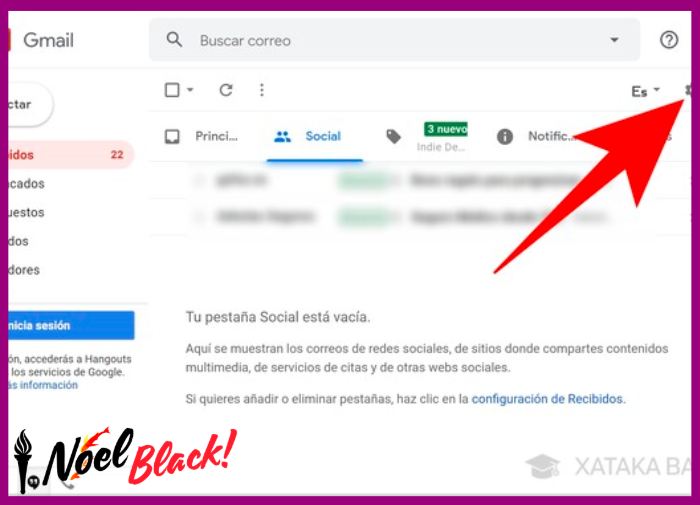
Es crucial entender que cambiar cuenta de Gmail no es lo mismo que borrarla. Cambiar significa sustituir la cuenta predeterminada en un dispositivo o app por otra. Añadir permite tener varias cuentas activas y alternar entre ellas sin cerrar sesión en la primera.
Eliminar implica desvincular por completo una cuenta del dispositivo o servicio, lo que puede borrar datos asociados localmente. Para un cambio limpio, se recomienda primero añadir la nueva cuenta y luego, si es necesario, eliminar la anterior.
Cómo cambiar la cuenta principal en tu teléfono Android
📖 Leer también: Cyberpunk El diálogo que debes elegir para desbloquear el final real
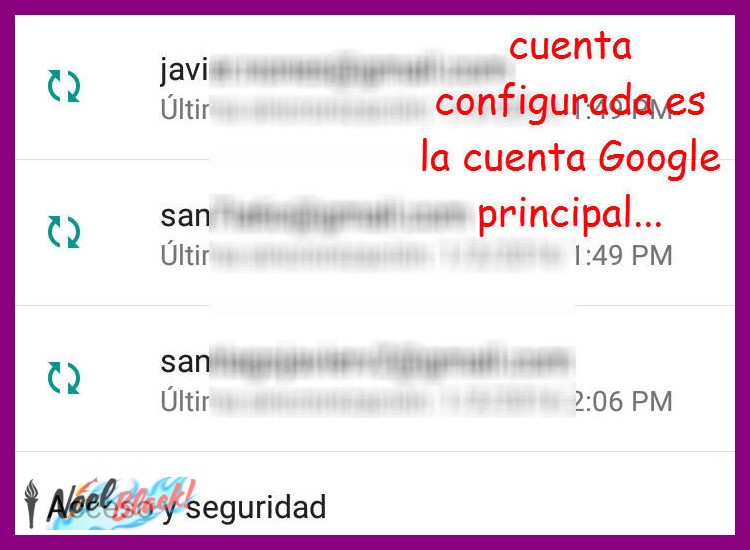
En dispositivos Android, la cuenta de Google está profundamente integrada. Para cambiar cuenta de Gmail principal, debes ir a Ajustes > Cuentas. Añade la nueva cuenta de Google desde allí. Sin embargo, para reemplazar completamente la cuenta principal del dispositivo (asociada a Play Store, copias de seguridad, etc.), a menudo es necesario realizar un restablecimiento de fábrica, lo que borra todos los datos.
Una alternativa más práctica es mantener varias cuentas añadidas y seleccionar la deseada en cada servicio.
Pasos para cambiar de cuenta en Gmail (web y app)
En la app de Gmail o en su versión web, el proceso es sencillo. Haz clic en tu foto de perfil en la esquina superior derecha. Verás todas las cuentas añadidas. Selecciona la cuenta a la que quieras cambiar y la interfaz se actualizará automáticamente.
Para cambiar cuenta de Gmail de forma permanente en ese navegador, debes cerrar sesión completamente y luego iniciar sesión con la nueva cuenta. Recuerda que los marcadores y algunas extensiones pueden estar vinculados a un perfil de navegador específico.
Reasignar la cuenta en servicios de Google (YouTube, Drive, Fotos)
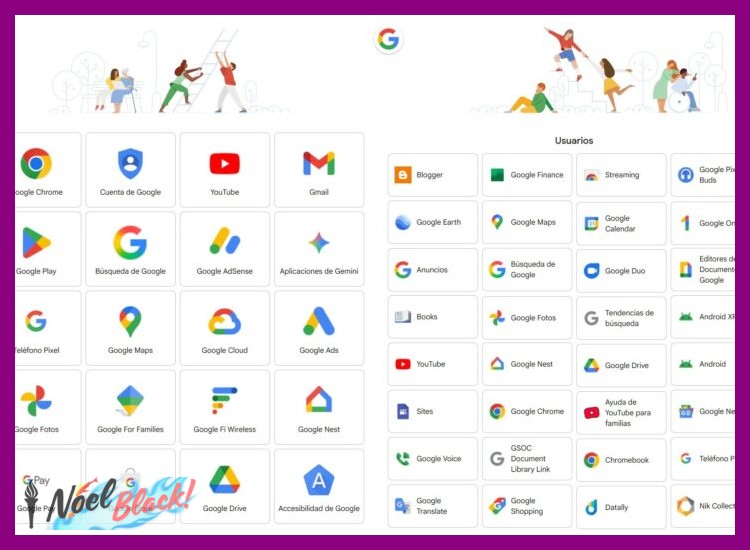
Servicios como YouTube, Drive o Google Fotos usan la cuenta activa en ese momento. Para cambiar cuenta de Gmail en estos servicios, el método más eficaz es utilizar el selector de cuenta (tu avatar) en la esquina superior derecha de cualquier producto de Google.
Si deseas migrar datos como archivos o vídeos de una cuenta a otra, deberás usar herramientas de exportación e importación, ya que el cambio de cuenta no transfiere automáticamente el contenido entre ellas. Gmail: todos los pasos para cambiar la contraseña
Problemas comunes y soluciones al cambiar de cuenta
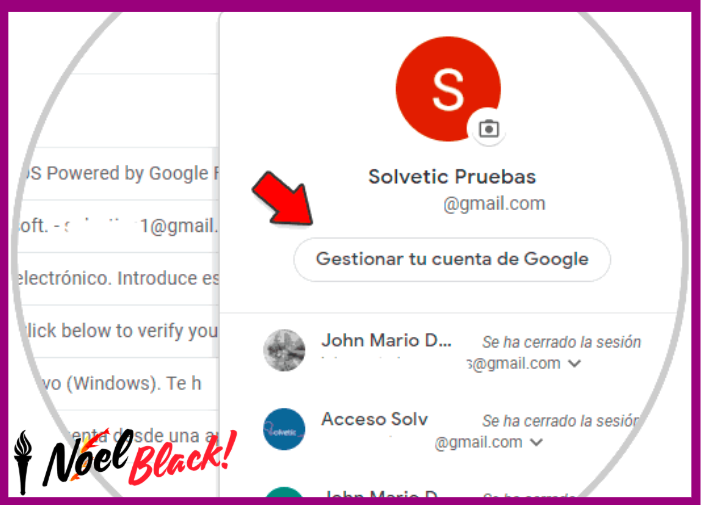
Al intentar cambiar cuenta de Gmail, pueden surgir contratiempos. La contraseña incorrecta es el más frecuente; utiliza la recuperación de cuenta de Google. Si las apps del teléfono siguen mostrando datos de la cuenta antigua, ve a Ajustes > Aplicaciones, selecciona la app (ej. Play Store) y borra los datos de la caché.
También es común que la sincronización falle; verifica la conexión a internet y activa la sincronización manualmente en Ajustes de la cuenta. Siempre asegúrate de conocer las credenciales de la nueva cuenta antes de proceder.
| Escenario | Acción Principal | Precaución Clave |
| Cambiar cuenta en un móvil Android | Añadir nueva cuenta en Ajustes/Cuentas | Un restablecimiento total borra todos los datos del dispositivo. |
| Alternar entre cuentas en la app Gmail | Tocar el icono de perfil y seleccionar otra | Los emails descargados offline pueden quedarse en el dispositivo. |
| Usar otra cuenta en Google Chrome | Crear un nuevo perfil de navegador | Cada perfil guarda historial, marcadores y contraseñas por separado. |
| Migrar datos de Google Drive a otra cuenta | Usar Descargar tus datos (Google Takeout) y compartir carpetas | La transferencia directa de propiedad de archivos tiene límites. |
Guía detallada paso a paso para cambiar cuenta de Gmail
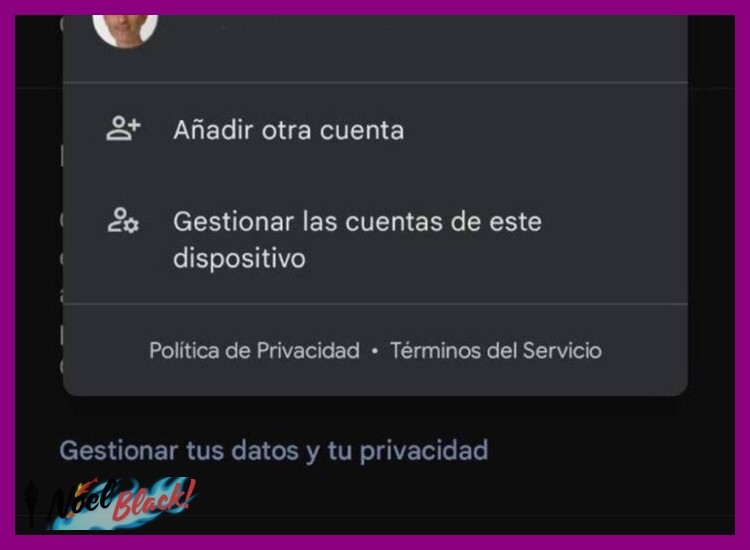
Para cambiar la cuenta de gmail principal en un dispositivo Android, dirígete a Ajustes > Cuentas, selecciona la cuenta de Google actual, pulsa Eliminar cuenta y luego añade la nueva cuenta principal, asegurándote de iniciar sesión con ella en primer lugar; en un navegador web, cierra todas las sesiones activas en Gestionar tu cuenta de Google > Seguridad > Tus dispositivos, cierra la pestaña del navegador, ábrela de nuevo e inicia sesión con la nueva cuenta deseada, que se convertirá en la principal para esa ventana.
Proceso en un teléfono o tablet Android
Para cambiar la cuenta de gmail principal que gestiona el dispositivo y la Play Store, primero debes eliminar la cuenta asociada actual. Ve a Ajustes del sistema, busca la sección Cuentas o Usuarios y cuentas. Allí, selecciona la cuenta de Google que quieres quitar y pulsa Eliminar cuenta (esto no borra la cuenta, solo la desvincula).
Una vez hecho, reinicia el dispositivo si es necesario y ve de nuevo a Ajustes para Añadir una cuenta. Al agregar la nueva cuenta de Google e iniciar sesión, esta se establecerá como la principal para las descargas, las copias de seguridad y los servicios del sistema.
Es crucial que durante la configuración del teléfono o tras añadir la nueva cuenta, aceptes configurarla como la cuenta predeterminada cuando el sistema lo pregunte.
Pasos en el navegador web (Chrome, Edge, Firefox, etc.)
Para cambiar la cuenta de gmail principal en tu navegador, el método más limpio es cerrar completamente la sesión activa. No basta con cerrar la pestaña de Gmail; debes ir a google.com, hacer clic en tu foto de perfil en la esquina superior derecha y seleccionar Cerrar sesión en todas las cuentas o Gestionar tu cuenta de Google.
Desde el panel de gestión, en Seguridad, revisa Tus dispositivos y cierra la sesión en el navegador que estés usando. Luego, cierra todas las ventanas del navegador, ábrelo de nuevo y ve a cualquier servicio de Google (como Gmail o el buscador) para iniciar sesión. La primera cuenta con la que inicies sesión se convertirá en la cuenta principal para ese navegador, y los servicios como YouTube, Drive o Docs operarán con ella por defecto.
Diferencias entre cuenta principal y cuentas secundarias añadidas
Es fundamental distinguir entre la cuenta principal y las cuentas secundarias. La cuenta principal es la primera con la que configuras un dispositivo Android o inicias sesión en un perfil de navegador, y gestiona los permisos del sistema, las copias de seguridad, las compras en Play Store y la sincronización predetermi nada.
Las cuentas secundarias, que puedes añadir posteriormente en Ajustes > Cuentas o en el menú de perfil del navegador, permiten acceder a sus servicios (como correo o calendario) sin cambiar el núcleo de operaciones del dispositivo. Para cambiar la cuenta de gmail que actúa como principal, como se explicó, normalmente es necesario eliminar y volver a agregar cuentas, no solo añadir otra.
| Elemento | Cuenta Principal | Cuenta Secundaria Añadida |
|---|---|---|
| Función central | Gestiona el núcleo del sistema, Play Store y copias de seguridad. | Proporciona acceso a servicios específicos como correo o Drive. |
| Cambio requerido | Requiere eliminar la cuenta del dispositivo o cerrar sesión globalmente. | Se puede añadir o quitar fácilmente sin afectar al núcleo. |
| Sincronización predeterminada | Sincroniza contactos, calendario y configuraciones por defecto. | Su sincronización debe activarse manualmente para cada servicio. |
| Ejemplo de uso | Es la cuenta con la que se compran aplicaciones. | Es la cuenta que usas para leer tu correo del trabajo sin mezclarlo con el personal. |
¿Cuáles son los pasos para migrar los datos y correos electrónicos de una cuenta de Gmail antigua a una nueva?
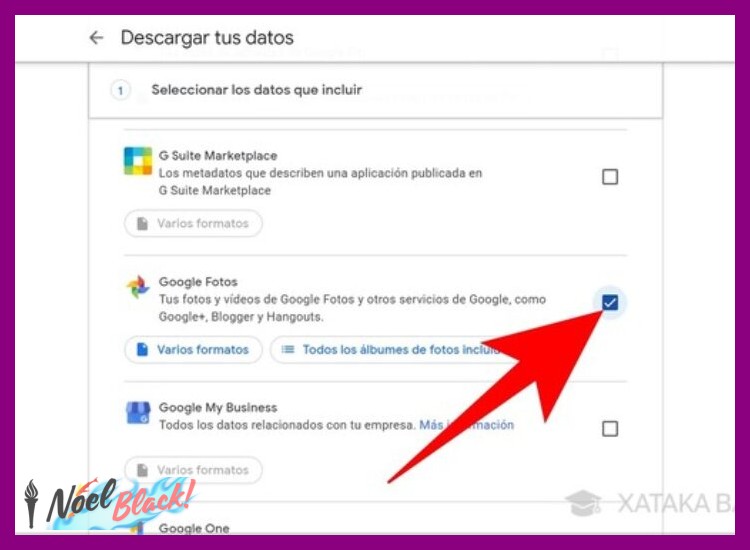
Para migrar los datos y correos electrónicos de una cuenta de Gmail antigua a una nueva, primero debes activar la opción de POP3 en la cuenta antigua desde la configuración de 'Reenvío y correo POP/IMAP'. Luego, en la cuenta nueva, ve a 'Configuración' > 'Cuentas e importación' > 'Importar correo y contactos', introduce los datos de la cuenta antigua y elige qué elementos importar (correos, contactos, etc.).
El proceso ocurre en segundo plano y puede tardar hasta 48 horas. Para otros datos como Drive, Fotos o Calendar, deberás usar Google Takeout para exportarlos desde la antigua cuenta e importarlos manualmente en la nueva, o bien compartir archivos/carpetas entre cuentas y cambiar la propiedad. Es un buen momento para cambiar cuenta de gmail y consolidar toda tu información digital.
Configuración previa en la cuenta de origen
Antes de iniciar la importación, es crucial preparar la cuenta antigua. Accede a ella, ve a Configuración (ícono de rueda dentada) y selecciona 'Ver toda la configuración'. Dirígete a la pestaña 'Reenvío y correo POP/IMAP'. En la sección 'Acceso POP', debes habilitar la opción 'Habilitar POP para todos los mensajes' y guardar los cambios.
Esta acción permite que la cuenta nueva pueda acceder y descargar todos los correos de la bandeja de entrada y las demás carpetas mediante el protocolo POP3, que es el que utiliza la herramienta de importación de Gmail. Sin este paso, la migración no podrá completarse.
Proceso de importación en la cuenta de destino
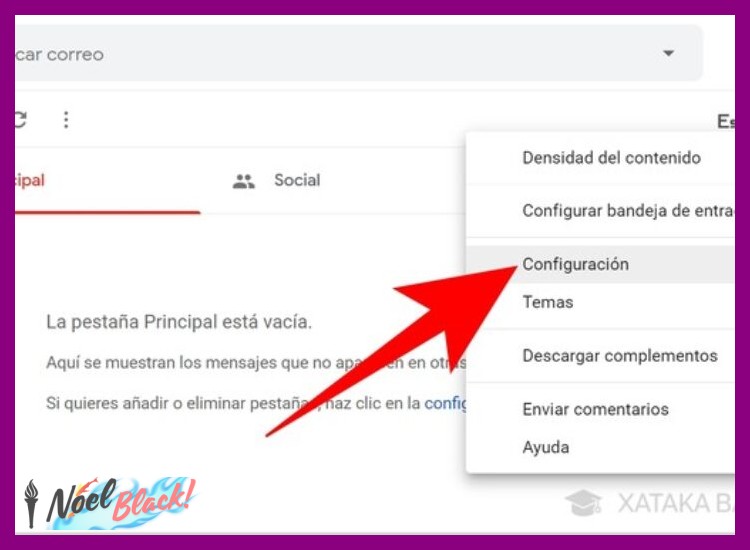
Con la cuenta origen configurada, inicia sesión en tu cuenta nueva de Gmail. En la esquina superior derecha, haz clic en el ícono de configuración y luego en 'Ver toda la configuración'. Navega a la pestaña 'Cuentas e importación'. Busca la opción 'Importar correo y contactos', lo que abrirá una nueva ventana.
Ingresa la dirección de correo electrónico de la cuenta antigua y sigue las instrucciones para verificar el acceso (generalmente solicitando la contraseña de esa cuenta). Podrás seleccionar qué contenido migrar, como se muestra en la siguiente tabla:
| Elemento a importar | Descripción | Consideración |
|---|---|---|
| Correos electrónicos | Importa todos los mensajes de todas las carpetas. | Se etiquetarán con el nombre de la cuenta origen. |
| Contactos | Migra la libreta de direcciones. | Se fusionan con los contactos existentes. |
| Calendario | Eventos y agendas. | Requiere un proceso separado vía exportación/importación de .ical. |
El sistema comenzará la transferencia, que puede extenderse por horas o días dependiendo del volumen. Puedes cerrar sesión; el proceso continúa en segundo plano.
Migración de datos adicionales (Drive, Fotos, Calendar)
La herramienta de importación de Gmail no transfiere datos de Google Drive, Fotos, Calendar, Keep o YouTube. Para estos servicios, la estrategia más común es usar Google Takeout. En la cuenta antigua, ve a takeout.google.com, selecciona los servicios deseados y crea un archivo de exportación que se descargará a tu ordenador o se subirá a un servicio en la nube.
Luego, desde la cuenta nueva, sube los archivos a Drive o importa los contactos y eventos de calendario desde los formatos descargados. Un método más ágil para Drive es compartir en masa carpetas contigo mismo (con la nueva cuenta) y luego, dentro de la nueva cuenta, cambiar la propiedad de cada carpeta compartida para organizar tu espacio.
Para Fotos, la mejor opción es usar la aplicación de Google Fotos en el ordenador para hacer una copia de seguridad desde la antigua cuenta y luego sincronizar la nueva cuenta con la misma carpeta.
¿Cómo eliminar o cerrar sesión en una cuenta de Gmail de un teléfono, tableta o computadora?

Para cerrar sesión en tu cuenta de Gmail desde cualquier dispositivo, accede a tu perfil en la esquina superior derecha (en el sitio web o en la app) y selecciona la opción Cerrar sesión o Gestionar tu cuenta de Google, donde encontrarás la opción para desconectar la cuenta específica; si deseas eliminarla completamente del dispositivo, debes ir a la configuración del sistema, en Cuentas o Usuarios y cuentas, seleccionar la cuenta de Google y elegir Eliminar cuenta, lo que la removerá del teléfono o tableta, pero no borrará la cuenta de Gmail en sí, para lo cual necesitarías acceder a la configuración de tu cuenta de Google en la web y buscar la opción Eliminar tu cuenta o Eliminar un servicio.
Cerrar sesión en Gmail desde un teléfono Android
Para cerrar sesión en la aplicación de Gmail en un teléfono Android, abre la app, toca tu foto de perfil o inicial en la esquina superior derecha y, en el menú desplegable, selecciona Gestionar tus cuentas en este dispositivo.
Allí verás todas las cuentas sincronizadas; toca la que deseas desconectar y pulsa Eliminar cuenta para removerla completamente del teléfono, o bien, si solo quieres salir temporalmente, desde el mismo menú inicial puedes elegir Cerrar sesión.
Es importante recordar que esta acción puede detener la sincronización de correo y contactos, y si necesitas cambiar cuenta de gmail, simplemente añades una nueva desde la configuración de la app o del sistema.
Eliminar una cuenta de Gmail de una tableta o iPad
En una tableta con Android, el proceso es similar al del teléfono: ve a Ajustes > Cuentas y sincronización (o Usuarios y cuentas), selecciona tu cuenta de Google y toca Eliminar cuenta.
En un iPad o iPhone, debes ir a Ajustes, desplazarte hasta Contraseñas y cuentas, tocar la cuenta de Google que quieres eliminar y seleccionar Eliminar cuenta.
En ambos casos, esto elimina la cuenta del dispositivo, deteniendo la sincronización de correo, calendario y contactos, pero no borra la cuenta de Google de forma permanente.
Para una gestión más específica, como cambiar cuenta de gmail, puedes hacerlo directamente desde la aplicación de Gmail añadiendo otra cuenta.
| Dispositivo | Ruta principal en Ajustes | Acción para eliminar/cerrar sesión | ¿Borra la cuenta permanentemente? |
|---|---|---|---|
| Teléfono Android | Ajustes > Cuentas > Google | Seleccionar cuenta > Eliminar cuenta | No, solo del dispositivo |
| iPhone/iPad | Ajustes > Contraseñas y Cuentas | Seleccionar cuenta > Eliminar cuenta | No, solo del dispositivo |
| Computadora (Navegador Web) | Perfil de Gmail > Gestionar tu cuenta > Seguridad | Cerrar sesión en todos los dispositivos | No, solo cierra sesión remotamente |
Proceso para cerrar sesión en Gmail desde una computadora
Para cerrar sesión en Gmail desde un navegador web en tu computadora, haz clic en tu foto de perfil o inicial en la esquina superior derecha de la página de Gmail y, en el menú que se despliega, selecciona la opción Cerrar sesión.
Si deseas cerrar sesión de forma remota en todos los dispositivos donde estés conectado, debes acceder a Gestionar tu cuenta de Google, ir a la sección de Seguridad, y en Tus dispositivos encontrar la opción Cerrar sesión en todos los dispositivos.
Este proceso es útil para proteger tu cuenta si has accedido desde un equipo público o si necesitas cambiar cuenta de gmail en tu navegador de forma rápida y segura.
¿Se puede cambiar la dirección de correo electrónico de Gmail sin perder los contactos y el historial?
Sí, es posible conservar todos tus datos como contactos, conversaciones del historial y archivos de Google Drive al cambiar cuenta de gmail, pero no modificando la dirección original, sino utilizando la función de Reenviar correo y POP/IMAP desde la antigua cuenta hacia una nueva que crees, o mejor aún, empleando la opción de Importar correo y contactos desde la nueva cuenta para traer todos los datos de la antigua, lo que te permite mantener el acceso a tu información sin perder nada, aunque la dirección de correo electrónico en sí no se altera en la cuenta original.
Métodos para Migrar tus Datos a una Nueva Cuenta
Para trasladar tu información sin pérdidas, Google ofrece herramientas dentro de Gmail. El método más eficaz es usar la importación de correo y contactos desde la configuración de la nueva cuenta, donde autorizas el acceso a tu cuenta antigua para transferir automáticamente todos los mensajes, etiquetas y contactos.
Alternativamente, puedes configurar el reenvío automático de todos los correos entrantes y usar un cliente de correo (como Outlook o Thunderbird) vía POP3 para descargar y luego subir los mensajes antiguos, un proceso más técnico pero efectivo.
Es crucial verificar ambas cuentas y tener las contraseñas a mano para completar este proceso, que puede tardar hasta 48 horas en finalizar completamente.
Ventajas y Desventajas de Crear una Nueva Cuenta
Crear una nueva dirección de Gmail y migrar los datos tiene aspectos positivos y negativos. La principal ventaja es que obtienes una dirección de correo limpia y profesional si la anterior era poco seria, manteniendo tu historial y contactos.
Además, sirve para separar identidades digitales (personal y laboral).
Sin embargo, las desventajas son significativas: tendrás que notificar tu nuevo email a todos tus contactos, actualizar tu información en decenas de servicios online (bancos, redes sociales, suscripciones), y enfrentar la molestia de gestionar dos cuentas durante un tiempo de transición.
Aunque técnicamente puedas cambiar cuenta de gmail en el sentido de adoptar una nueva, nunca podrás reasignar tu antigua dirección a otro usuario.
Configuración Paso a Paso en la Configuración de Gmail
El procedimiento dentro de Gmail es directo. Primero, crea tu nueva cuenta de Gmail. Luego, en la nueva cuenta, ve a Configuración (el icono de engranaje) > Ver toda la configuración > pestaña Cuentas e Importación.
En la sección Importar correo y contactos, haz clic en Importar correo y contactos e inicia el asistente.
Se abrirá una ventana donde deberás ingresar la dirección de tu antigua cuenta de Gmail, seguir las instrucciones de verificación y elegir qué contenido importar. La siguiente tabla resume las opciones clave durante este proceso:
| Opción a Configurar | Descripción y Recomendación |
|---|---|
| Importar correo electrónico | Selecciona esta opción para migrar todos tus mensajes antiguos a la nueva cuenta. |
| Importar contactos | Actívala para transferir tu agenda completa de la cuenta antigua. |
| Dejar una copia del mensaje recuperado | Muy recomendable marcarla, así conservas un respaldo en la cuenta original. |
| Agregar etiquetas a todos los mensajes importados | Útil para identificar luego qué correos vinieron de la importación. |
Qué Sucede con los Servicios Vinculados de Google
Este es un punto crítico al adoptar una nueva cuenta. Tu historial de YouTube, compras en Google Play, datos de Google Fotos y documentos de Google Drive están ligados a la cuenta original y no se migran automáticamente con el correo y contactos.
Para estos servicios, deberás compartir manualmente los archivos de Drive y Fotos con tu nueva cuenta o descargarlos y subirlos de nuevo, un proceso que puede ser muy lento dependiendo del volumen de datos.
Las suscripciones y compras tampoco son transferibles, por lo que deberás acceder a los servicios importantes desde la cuenta antigua o rehacerlas en la nueva, considerando que no puedes cambiar cuenta de gmail de forma unificada para todos los servicios de Google.
Más Información de Interes
¿Cómo cambio mi dirección de Gmail a otra ya existente?
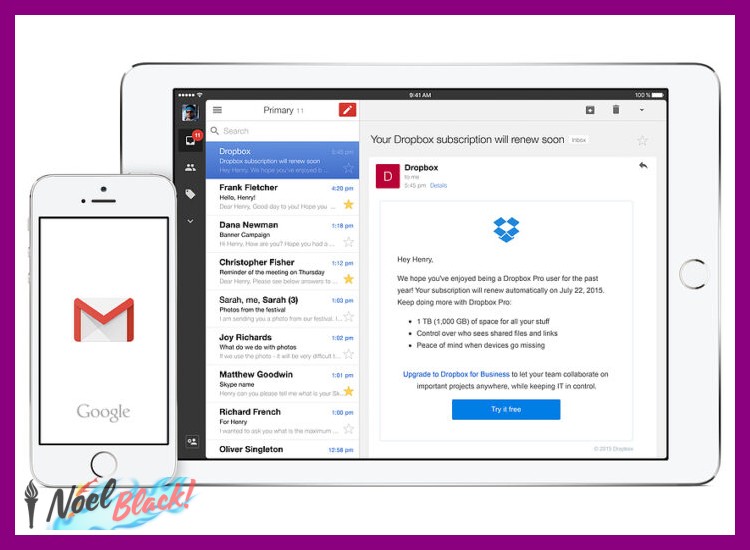
No es posible cambiar tu dirección de correo electrónico de Gmail actual por una completamente diferente que ya existe. Lo que puedes hacer es configurar la reenvío de correos desde tu cuenta antigua a la nueva, o añadir la dirección antigua como un alias de correo en la configuración de tu nueva cuenta de Gmail para gestionar todos los mensajes desde un solo lugar.
¿Puedo cambiar el nombre que aparece cuando envío correos desde Gmail?
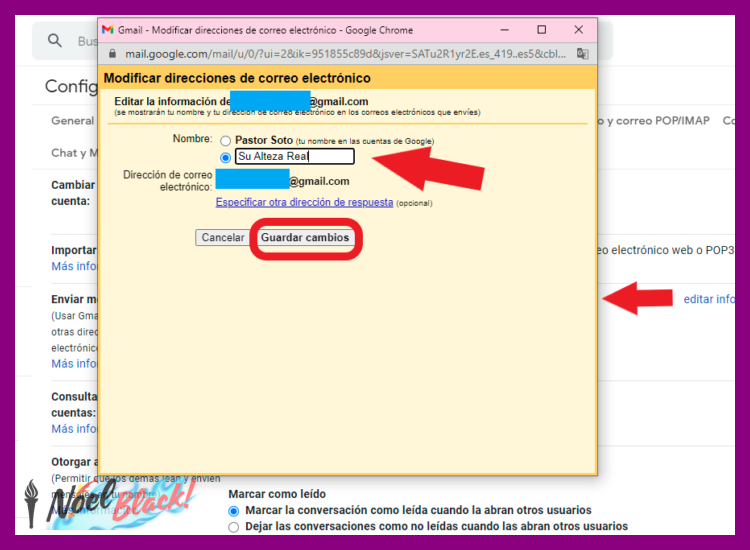
Sí, puedes modificar fácilmente el nombre que se muestra sin alterar tu dirección de correo. Para ello, ve a la Configuración de tu cuenta (el icono de engranaje), selecciona la pestaña Cuentas e importación y haz clic en Editar info junto a Enviar correo como. Allí podrás actualizar el nombre del remitente que ven tus contactos. Te enseñamos a cómo usar Gmail (guía completa)
¿Se pierden todos mis datos si cambio de cuenta de Gmail?
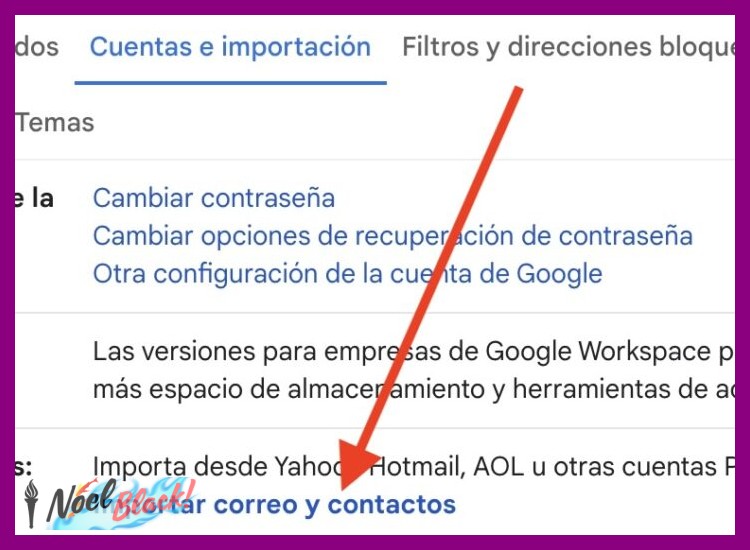
No necesariamente. Para migrar tus datos como correos, contactos y calendarios, debes usar la herramienta oficial de importación de Google o configurar la antigua cuenta en un cliente de correo como Outlook o Thunderbird para transferir la información. Es un proceso manual, por lo que es crucial realizar una copia de seguridad antes de dejar de usar la cuenta antigua.
¿Cómo añado otra dirección de email para iniciar sesión en mi cuenta de Google?
Puedes añadir un email alternativo o un número de teléfono como método de recuperación y verificación. Accede a la Gestión de tu Cuenta de Google, dirígete a la sección Seguridad y busca la opción Formas de verificar que eres tú. Allí podrás agregar un correo de recuperación, el cual es vital para restablecer el acceso si olvidas tu contraseña.
Mira También Como termina Naruto normal: el desenlace de la historia del ninja más famoso
 Cómo hacer un juego de memoria digital: Guía paso a paso y ejemplos prácticos
 Guía Completa de la Cuenta Familiar Nintendo Switch: Configuración, Ventajas y Cómo Gestionarla
Si quieres conocer otros artículos parecidos a Cómo cambiar cuenta de Gmail: guía completa paso a paso puedes visitar la categoría Guías y trucos.
Deja una respuesta

Mas Juegos Relacionados