Guía Definitiva: Cómo Conectar Discord a Xbox Paso a Paso en 2026

¿Quieres llevar la comunicación de tus partidas multijugador al siguiente nivel? Conectar Discord a Xbox es la clave para unirte con tu equipo de voz, sin importar la plataforma desde la que jueguen. Esta guía sencilla te mostrará los pasos para vincular estas dos potentes comunidades y disfrutar de un chat de voz claro y sin interrupciones directamente desde tu consola.
📋 En este artículo aprenderás:
- → Cómo Conectar Discord a Xbox: Guía Completa de Integración
- → Más Información de Interes
Cómo Conectar Discord a Xbox: Guía Completa de Integración
La integración de Discord con Xbox transforma por completo la experiencia multijugador, permitiéndote llevar tu comunidad y chats de voz favoritos directamente a tu consola. Este proceso, que antes requería soluciones alternativas, ahora es nativo y oficial, facilitando la comunicación cruzada entre plataformas.
Dominar cómo conectar Discord a Xbox es esencial para coordinar partidas, mantener conversaciones fluidas y disfrutar de una experiencia social unificada, ya sea que tus amigos jueguen en PC, móvil o consola.
Requisitos Previos para la Conexión
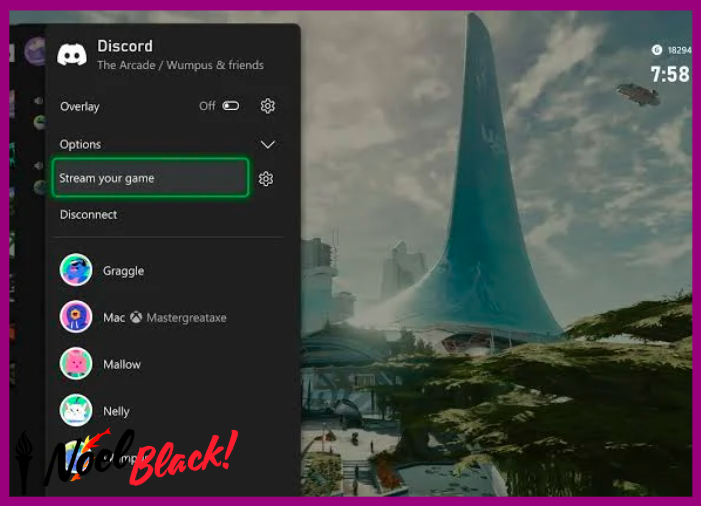
Antes de abordar cómo conectar Discord a Xbox, debes verificar que cumples con todos los requisitos. Necesitarás una cuenta de Microsoft vinculada a tu Xbox, una cuenta de Discord actualizada y, crucialmente, que ambas cuentas estén correctamente enlazadas entre sí.
Este enlace se realiza a través de la aplicación de Discord en tu móvil o PC. Además, tu consola Xbox Series X|S o Xbox One debe estar actualizada con la última versión del sistema operativo para acceder a la funcionalidad integrada. Sin este paso fundamental, el proceso no podrá iniciarse.
Vinculación de Cuentas: Paso Fundamental
📖 Leer también: Guía Definitiva: Cómo Leer los Libros de Juego de Tronos en el Orden Correcto
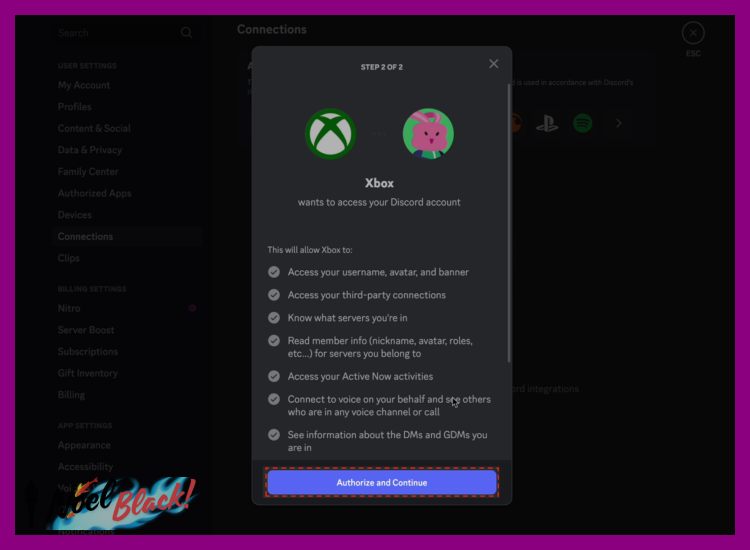
El núcleo de cómo conectar Discord a xbox reside en vincular tus cuentas. Abre la aplicación de Discord en tu dispositivo móvil o computadora. Dirígete a Configuración de Usuario > Conexiones. Aquí verás el icono de Xbox; haz clic en él y se te redirigirá a la página oficial de Microsoft para autorizar la vinculación.
Inicia sesión con las credenciales de tu cuenta de Xbox (Microsoft). Una vez autorizado, tu perfil de Xbox aparecerá en la sección de Conexiones de Discord. Esta vinculación es el puente permanente que permite que ambos servicios se comuniquen.
Transferir una Llamada de Discord a tu Consola
Con las cuentas vinculadas, ya puedes transferir el chat de voz. Únete a un canal de voz en un servidor de Discord o inicia una llamada grupal desde la aplicación. Una vez dentro, desliza el dedo hacia arriba en la pantalla de móvil (o busca la opción en PC) para ver la lista de participantes.
Verás una nueva opción: Unirse en Xbox. Selecciónala y elige tu consola de la lista (debe estar encendida o en modo de espera). Al confirmar, la llamada de Discord se transferirá inmediatamente al audio de tu Xbox, pudiendo usar tu auricular de consola.
Gestión del Audio y Ajustes en Xbox
Una vez conectado, es vital gestionar los niveles de audio. En tu Xbox, presiona el botón central del controlador para abrir la guía, y navega hasta Partido & chat de voz. Allí encontrarás un mezclador de audio dedicado para Discord, donde podrás balancear el volumen del chat frente al volumen del juego.
También puedes silenciar participantes individuales directamente desde la interfaz de la consola. Este control granular asegura que la comunicación sea clara y no interfiera con la inmersión en el juego, completando eficazmente cómo conectar Discord a xbox de manera práctica.
Solución de Problemas Comunes
Si encuentras obstáculos al seguir los pasos sobre cómo conectar discord a xbox, estos son los fixes más comunes. Si la opción Unirse en Xbox no aparece, verifica que las cuentas estén vinculadas y reinicia ambas aplicaciones. Si el audio no se escucha, comprueba en la configuración de audio de Xbox que el sonaje se dirija correctamente a tu auricular.
Una desconexión persistente puede requerir desvincular y volver a vincular las cuentas. Asegúrate también de que tu consola no esté en un modo de energía restrictivo que limite las conexiones de fondo.
| Elemento | Estado Requerido | Propósito |
| Cuenta Xbox | Activa y con suscripción a Xbox Live (Gold/Game Pass) | Identificación en la red y habilitación de chat multiplataforma |
| Cuenta Discord | Actualizada y verificada | Gestión de servidores y canales de voz origen |
| Aplicación Discord (Móvil/PC) | Versión más reciente instalada | Interfaz para vincular cuentas y transferir llamadas |
| Consola Xbox | Actualización de sistema instalada | Ejecución nativa de la aplicación de Discord y su audio |
| Conexión a Internet | Estable y con baja latencia | Sincronización de datos y estabilidad en la llamada de voz |
Más Información de Interes
¿Qué necesito para conectar mi cuenta de Discord en mi Xbox?
Necesitas un dispositivo móvil (teléfono o tableta) con la aplicación de Discord instalada y actualizada, tu consola Xbox Series X|S o Xbox One con la última versión del sistema operativo, y ambas cuentas (Discord y Microsoft) vinculadas correctamente. Asegúrate de que tu consola esté conectada a la misma red que tu dispositivo móvil para un proceso fluido. Discord en Xbox: cómo conectar tu cuenta y qué puedes ...
¿Cómo vinculo mi cuenta de Discord con mi cuenta de Xbox?
 Cómo borrar un perfil de Nintendo Switch paso a paso y sin perder datos
 Cómo conectar mi control de Xbox One a la PC: Guía completa paso a paso
 Cómo comprar un juego digital en Xbox One: Guía completa paso a paso
Si quieres conocer otros artículos parecidos a Guía Definitiva: Cómo Conectar Discord a Xbox Paso a Paso en 2026 puedes visitar la categoría Guías y trucos.
Deja una respuesta

Mas Juegos Relacionados