Cómo comprar un juego digital en Xbox One: Guía completa paso a paso

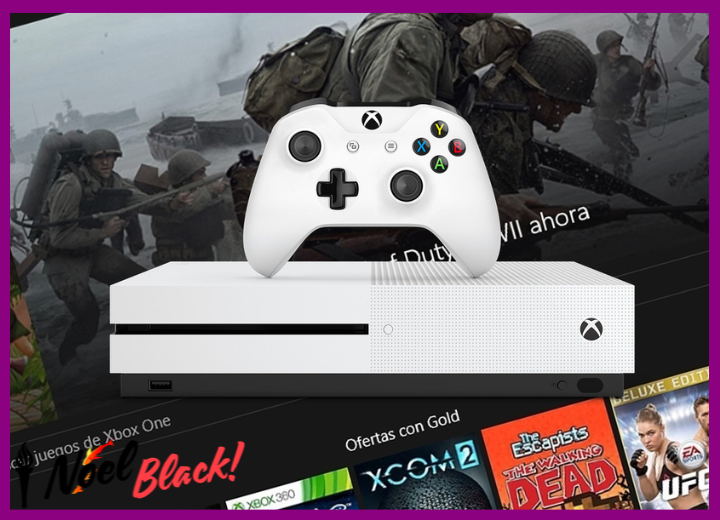
- El Mercado Digital a Tu Alcance: Una Guía Para Adquirir Juegos en Tu Consola
-
Guía detallada sobre cómo comprar un juego digital en Xbox One: Pasos y consejos
- ¿Cuáles son los pasos concretos para adquirir e instalar un juego digital desde la Tienda de Microsoft en una consola Xbox One?
- ¿Qué métodos de pago y procesos de confirmación intervienen en la transacción para comprar un título digital en la Xbox One?
- ¿Cómo se gestionan las licencias digitales y el acceso a los juegos comprados en la biblioteca de la consola Xbox One?
- Más Información de Interes
En el universo digital de la consola de Microsoft, adquirir nuevas aventuras es un viaje al instante. Descubrir es desbloquear un cosmos de posibilidades desde el sofá de tu hogar, donde la tienda se convierte en un portal y el mando, en tu llave de acceso.
Esta guía traza la ruta, desde el primer clic hasta la descarga, para que tu próxima gran experiencia comience a un simple paso de distancia.
📋 En este artículo aprenderás:
- → El Mercado Digital a Tu Alcance: Una Guía Para Adquirir Juegos en Tu Consola
- → Guía detallada sobre cómo comprar un juego digital en Xbox One: Pasos y consejos
- → Más Información de Interes
El Mercado Digital a Tu Alcance: Una Guía Para Adquirir Juegos en Tu Consola
Esta guía detallada explica como comprar un juego digital en xbox one, un proceso que abre las puertas a una biblioteca infinita sin salir de casa. La tienda digital de Xbox, accesible directamente desde la consola, es un espacio vibrante y organizado donde la próxima aventura está a solo unos clics de distancia. Guía de compra de Xbox : r/XboxOneHelp
Accediendo a la Tienda Oficial de Xbox desde tu Consola
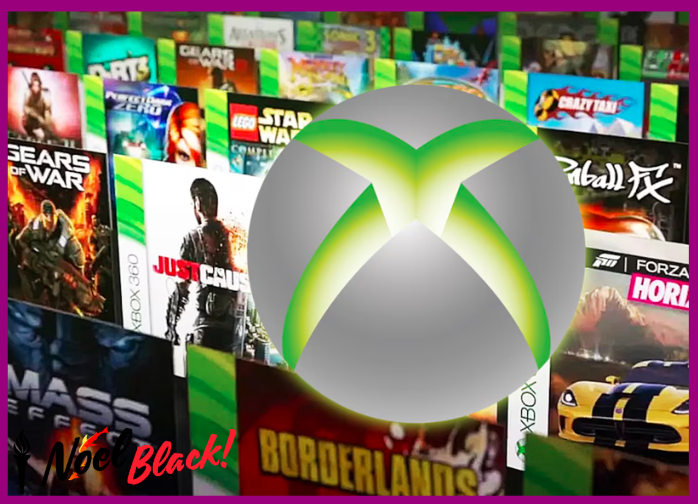
El primer paso para comprar un juego digital en xbox one es navegar hasta la fuente principal: la Microsoft Store. En la pantalla de inicio de tu consola, selecciona la pestaña Tienda en la barra de navegación superior o lanza la aplicación Microsoft Store desde tus grupos.
Te recibirá un interfaz visual y dinámica, con destacados, ofertas y categorías. Usa el joystick izquierdo para desplazarte por los diferentes mosaicos y banners promocionales, un escaparate digital que se actualiza constantemente con novedades y descuentos.
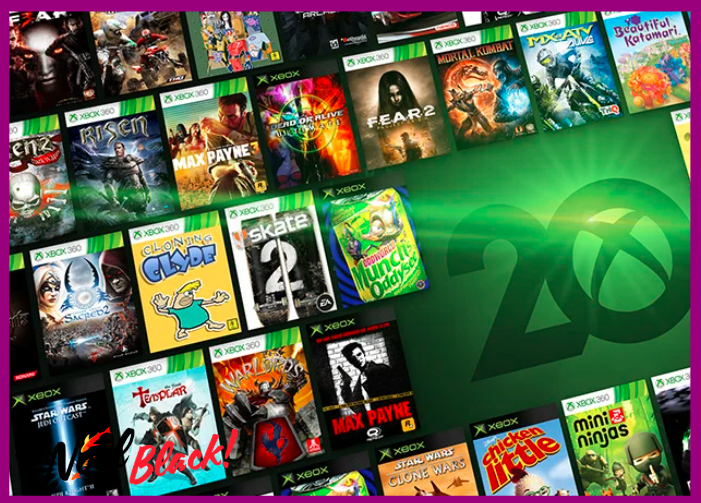
Una vez dentro de la tienda, puedes explorar. Si conoces el título que deseas, utiliza la función de Buscar (icono de lupa) e introduce el nombre con el teclado virtual. Para descubrir nuevos mundos, navega por secciones como Más vendidos, Novedades, Ofertas o categorías específicas como Juegos de deportes o Multijugador.
Emplea los filtros para ordenar por precio, valoración de usuarios o fecha de lanzamiento. Esta fase de exploración es crucial para tomar una decisión informada al comprar un juego digital en xbox one.
Evaluando la Página de Detalles del Producto

Al seleccionar cualquier juego, accederás a su página de detalles. Esta es tu vitrina informativa. Examina atentamente la descripción oficial, los tráileres y las capturas de pantalla para sumergirte en su atmósfera. Revisa la clasificación por edades (ESRB/PEGI) y lee las opiniones de otros jugadores.
Fíjate en detalles técnicos clave: el precio, el espacio de almacenamiento requerido, si incluye contenido adicional y las valoraciones con estrellas. Esta evaluación te asegura que tu elección se ajusta a tus expectativas y espacio disponible en el disco duro.
Proceso de Compra y Métodos de Pago Aceptados
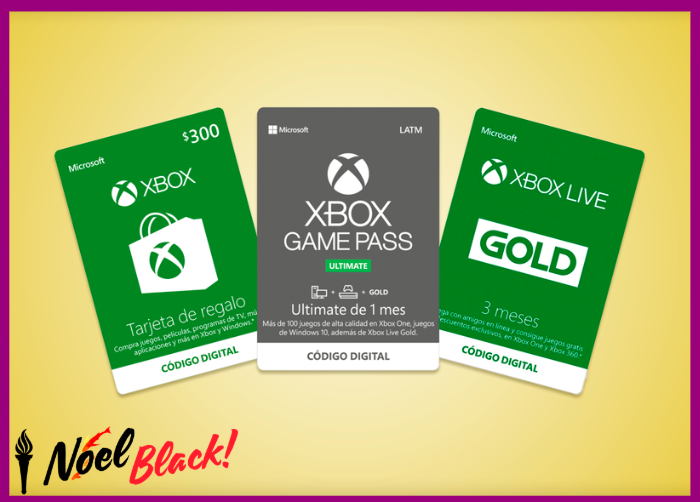
Cuando hayas decidido comprar, selecciona el botón Comprar o Comprar como regalo. El sistema te pedirá que confirmes tu identidad con tu contraseña o PIN de cuenta.
Luego, elegirás el método de pago. Puedes usar una tarjeta de crédito o débito previamente registrada, un código de Microsoft Gift Card, o el saldo de tu cuenta Microsoft (que puedes recargar con tarjetas regalo).
Es fundamental que verifiques que el monto sea correcto y que el método de pago tenga fondos suficientes para completar la transacción de comprar un juego digital en xbox one.
Descarga, Instalación y Gestión de Tu Biblioteca Digital
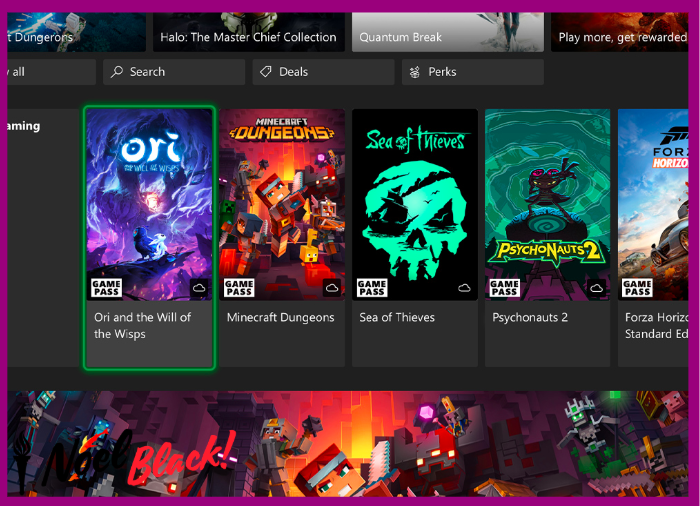
Tras la confirmación del pago, la descarga comenzará automáticamente. Puedes monitorear su progreso en Mis juegos y aplicaciones > Cola de instalación. Mientras se descarga, la consola puede usarse para otras tareas. Una vez completada, el juego aparecerá listo para jugar en tu biblioteca principal.
Todos tus juegos digitales están vinculados a tu cuenta de Xbox, por lo que puedes desinstalarlos para liberar espacio y reinstalarlos en cualquier momento futuro sin necesidad de volver a pagar.
| Concepto Clave | Descripción | Dónde Encontrarlo |
| Microsoft Store | La tienda digital oficial integrada en la consola para adquirir contenido. | Pestaña Tienda en el dashboard o aplicación independiente. |
| Saldo de Cuenta Microsoft | Fondos prepagados que se usan como método de pago principal en la tienda. | Se gestiona en Configuración > Cuenta > Pago y facturación. |
| Cola de Instalación | Sección donde se monitoriza y gestiona el progreso de descargas activas. | En Mis juegos y aplicaciones, pestaña Administrar. |
| PIN de Cuenta | Seguridad adicional para autorizar compras y proteger tu cuenta. | Se configura en Configuración > Cuenta > Opciones de inicio de sesión. |
| Biblioteca Digital | Colección permanente de todos los juegos y DLC comprados con tu cuenta. | Accesible en Mis juegos y aplicaciones, pestaña Completa. |
Guía detallada sobre cómo comprar un juego digital en Xbox One: Pasos y consejos
¿Cuáles son los pasos concretos para adquirir e instalar un juego digital desde la Tienda de Microsoft en una consola Xbox One?
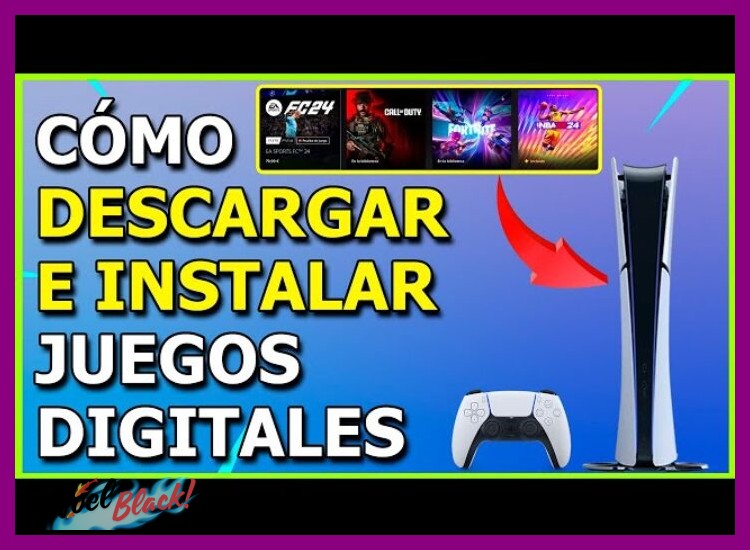
Para adquirir e instalar un juego digital en Xbox One desde la Tienda de Microsoft, inicia sesión en tu cuenta de Xbox Live desde la consola, navega hasta la sección 'Tienda' en el panel de inicio y emplea el buscador o la navegación por categorías para localizar el título deseado; una vez en la página del juego, selecciona la opción 'Comprar' o 'Obtener' si es gratuito, confirma la transacción con tu método de pago preconfigurado, tras lo cual la descarga e instalación comenzarán automáticamente en tu Xbox One, proceso cuyo avance puedes monitorear y gestionar desde 'Mis juegos y aplicaciones', asegurándote de que la consola permanezca encendida o en modo de espera con suspensión instantánea activada.
Navegación y Selección en la Tienda Microsoft
Desde el panel de inicio de tu Xbox One, desplázate a la pestaña 'Tienda', un universo de títulos organizado en secciones como Destacados, Ofertas o Novedades; usa el joystick para explorar o pulsa el botón 'Menú' en el mando para acceder al buscador e introducir el nombre exacto del juego, filtrando así los resultados y accediendo directamente a su página de detalles, donde podrás revisar el precio, la descripción, capturas de pantalla y requisitos antes de proceder a la compra, un paso esencial para como comprar un juego digital en xbox one de forma informada.
Proceso de Compra y Confirmación
En la página del juego, al seleccionar 'Comprar', el sistema te solicitará una doble verificación: primero, mostrará el importe total con impuestos aplicados y, segundo, te pedirá que confirmes el pago usando tu método de pago principal asociado a tu cuenta Microsoft (tarjeta de crédito/débito, PayPal o saldo de Microsoft).
Es crucial tener suficiente saldo en la cuenta o un método de pago válido; tras confirmar, recibirás un correo electrónico de factura y el título se añadirá inmediatamente a tu biblioteca, iniciándose la descarga de forma automática si tu consola está conectada a inte rnet, sin necesidad de acciones adicionales.
Descarga, Instalación y Gestión
Una vez completada la transacción, el juego se coloca en la cola de descargas; dirígete a 'Mis juegos y aplicaciones' > 'Administrar cola' para supervisar el progreso, pausar o priorizar la instalación.
Para una instalación óptima, asegura que tu Xbox One esté en modo de espera (configuración en Sistema > Ahorro de energía y inicio > Modo de espera instantánea), permitiendo así descargas en segundo plano incluso con la consola apagada.
Verifica también que haya espacio suficiente en el disco duro interno; si no es así, deberás liberar espacio o utilizar un disco duro externo compatible formateado para la consola.
| Paso | Acción Concreta | Ubicación en Consola |
|---|---|---|
| 1. Acceso | Iniciar sesión en cuenta Xbox Live y abrir la Tienda | Panel de inicio / Pestaña Tienda |
| 2. Búsqueda | Localizar el juego mediante navegación o buscador | Sección Tienda / Botón Menú (Buscador) |
| 3. Compra | Seleccionar 'Comprar' y confirmar método de pago | Página de detalles del juego |
| 4. Descarga | Verificación automática e inicio de descarga | Biblioteca / Cola de instalación |
| 5. Instalación | Finalización automática y notificación de listo para jugar | Apartado 'Mis juegos y aplicaciones' |
¿Qué métodos de pago y procesos de confirmación intervienen en la transacción para comprar un título digital en la Xbox One?
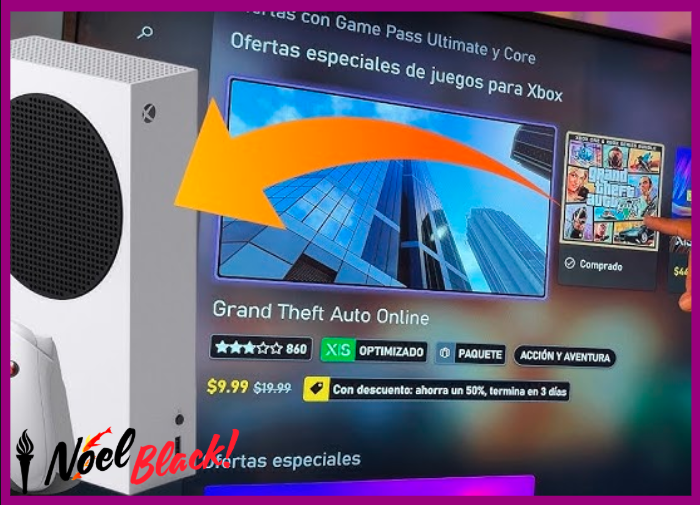
Para adquirir un título digital, Microsoft establece un proceso que inicia con la selección del juego en la Microsoft Store desde tu consola o vía web, donde se despliega un abanico de métodos de pago que incluyen tarjetas de crédito o débito (Visa, MasterCard, American Express), PayPal, códigos de regalo de Microsoft y, en regiones disponibles, cuentas móviles.
El pago se completa tras una verificación en dos pasos que puede requerir confirmación por correo electrónico, aplicación Authenticator o SMS, especialmente si se detecta un dispositivo no habitual, para luego proceder a la descarga automática en tu consola, un flujo que ilustra cómo comprar un juego digital en xbox one de forma segura y cifrada.
Métodos de Pago Disponibles en la Microsoft Store
Al navegar por la Microsoft Store en tu Xbox One, encontrarás diversas opciones para financiar tu compra digital; el sistema acepta tarjetas de crédito y débito principales, las cuales deben estar asociadas a una dirección de facturación válida en tu cuenta Microsoft. Alternativamente, puedes utilizar códigos de monedero (Microsoft Gift Cards) que añaden saldo directamente a tu cuenta, o enlazar PayPal para transacciones rápidas.
En ciertos mercados, también está la opción de pago con factura de operador móvil, cargando el importe a tu cuenta telefónica.
Es crucial que, antes de confirmar, verifiques que el método seleccionado tenga fondos suficientes y esté actualizado para evitar errores que interrumpan el proceso de cómo comprar un juego digital en xbox one.
Proceso de Verificación y Confirmación de la Compra
Tras seleccionar el método de pago, Xbox implementa un robusto proceso de confirmación diseñado para proteger tu cuenta. Si tienes habilitada la verificación en dos pasos, se te solicitará un código enviado a tu método de seguridad secundario (email o teléfono).
Además, para compras desde un nuevo dispositivo o ubicación, Microsoft puede requerir una confirmación de identidad a través de su servicio de seguridad.
Solo después de superar estas capas de autenticación, la transacción se procesa y recibes un correo electrónico de confirmación con los detalles de la compra y el recibo digital, lo que activa inmediatamente la licencia del juego en tu cuenta y, si tu consola está en modo de espera, la descarga automática.
Pasos Técnicos Posteriores al Pago Exitoso
Una vez autorizado el pago, el sistema de Xbox Live asigna la licencia digital a tu cuenta de manera instantánea, un hecho que puedes verificar en el apartado Mis juegos y aplicaciones bajo la sección Lista de listos para instalar.
La consola, si está encendida o en modo instantáneo, iniciará automáticamente la descarga del título; de lo contrario, podrás iniciarla manualmente desde tu biblioteca. Este proceso está respaldado por un historial de transacciones detallado en account.microsoft.com, donde siempre puedes revisar o gestionar tus compras.
Para garantizar una experiencia fluida, asegúrate de que tu consola tenga espacio de almacenamiento suficiente y una conexión a Internet estable.
| Método de Pago | Requiere Tarjeta en Archivo | Confirmación Adicional Típica | Velocidad de Procesamiento |
|---|---|---|---|
| Tarjeta de Crédito/Débito | Sí | Verificación en dos pasos (si está activa) | Inmediata |
| PayPal | No (vinculada a cuenta) | Inicio de sesión en PayPal | Inmediata |
| Código de Regalo/Monedero Microsoft | No | Canje del código previo a la compra | Inmediata (tras canje) |
| Factura de Operador Móvil | No | Validación por SMS del operador | Inmediata a minutos |
¿Cómo se gestionan las licencias digitales y el acceso a los juegos comprados en la biblioteca de la consola Xbox One?
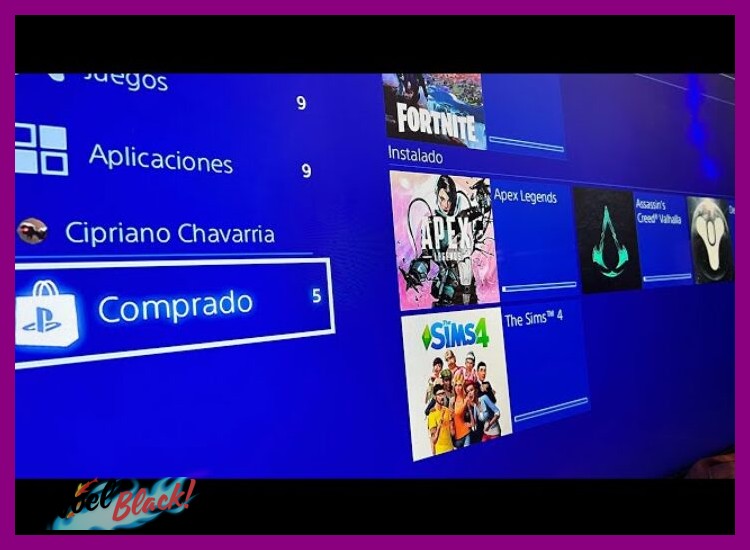
La gestión de licencias digitales y el acceso a tu biblioteca en Xbox One es un proceso fluido y centralizado que convierte tu consola en un mueble lleno de posibilidades virtuales. Cada juego comprado se asocia irrevocablemente a tu cuenta principal de Microsoft, denominada 'cuenta de inicio de sesión principal', que actúa como el guardián de tus licencias; cuando inicias sesión, la consola descarga silenciosamente estos permisos digitales, desbloqueando el acceso a toda tu colección.
Este sistema permite, además, el intercambio en el hogar (Home Xbox), un hechizo de licencia compartida: al designar una consola específica como tu Xbox de inicio, cualquier otro perfil en ese mismo hardware puede jugar tus títulos, mientras que tú, como propietario, puedes acceder a tu biblioteca desde cualquier otra consola con solo iniciar sesión en tu cuenta, requiriendo conexión a internet para verificar las credenciales.
Esto responde la pregunta fundamental de como comprar un juego digital en xbox one, ya que tras esa compra, la licencia se gestiona automáticamente bajo este ecosistema, permitiendo descargas repetidas desde la sección Lista de listo para instalar y asegurando que, incluso si el juego es retirado de la tienda, permanezca anclado para siempre a tu perfil digital.
Configuración de la Consola como Xbox de inicio y Compartir Biblioteca
Designar tu consola como Xbox de inicio es el ritual esencial para compartir tu biblioteca completa de juegos digitales con cualquier otro perfil que use ese mismo hardware físico.
Al realizar esta configuración en Ajustes > General > Personalización > Mi Xbox de inicio, estás concediendo a ese dispositivo específico una licencia perpetua para ejecutar todos tus contenidos, independientemente de quién esté jugando.
Esto significa que familiares o amigos en tu hogar pueden disfrutar de tus juegos en sus propios perfiles, logrando sus propios trofeos y progresos, mientras que tú, el propietario, conservas la capacidad de acceder a tu biblioteca desde cualquier otra Xbox One conectándote a Xbox Live; es una simbiosis perfecta que maximiza el valor de tu colección digital y fomenta el juego local compartido sin necesidad de repetir compras.
Gestión de Licencias y Solución de Problemas de Acceso
Cuando un juego digital niega su acceso, mostrando un mensaje de error o solicitando que lo compres de nuevo, normalmente estás frente a un fallo en la verificación de la licencia digital.
Este problema se soluciona a menudo ejecutando la Restauración de licencias, un proceso que fuerza a la consola a volver a sincronizar tus permisos de compra con los servidores de Xbox Live. Para realizarlo, navega a Ajustes > Sistema > Consola > Restaurar licencias y confirma la acción; es un reinicio silencioso que, tras unos segundos, reestablece el vínculo entre tu cuenta y los títulos, desbloqueando puertas digitales que parecían cerradas.
Además, verificar el estado de la conexión a internet y asegurarte de que estás conectado con el perfil correcto son pasos fundamentales, ya que las licencias están ancladas a tu identidad digital y requieren una validación online periódica, especialmente si no estás jugando en tu consola designada como Xbox de inicio.
Acceso a la Biblioteca y Re-descarga de Juegos Comprados
Tu biblioteca de Xbox One es una bóveda perpetua y accesible desde cualquier lugar. Todos los juegos digitales que hayas adquirido, incluyendo aquellos obtenidos a través de Xbox Game Pass mientras tu suscripción estaba activa, residen en la sección Mi biblioteca y juegos dentro de la pestaña Juegos y aplicaciones.
Desde allí, puedes ver una lista completa de tus posesiones y filtrar por Listo para instalar, lo que te permite re-descargar cualquier título cuantas veces sea necesario, en la misma consola o en una diferente, sin coste adicional.
Este sistema garantiza que, una vez completado el proceso de como comprar un juego digital en xbox one, tu copia quede archivada de forma permanente en la nube asociada a tu cuenta, permitiéndote gestionar tu espacio en el disco duro libremente: puedes desinstalar juegos para liberar espacio con la certeza absoluta de poder recuperarlos en el futuro con solo pulsar Instalar de nuevo desde tu colección personal.
| Concepto Clave | Función Principal | Cómo Acceder o Configurarlo |
|---|---|---|
| Xbox de inicio (Home Xbox) | Compartir tu biblioteca completa de juegos digitales con todos los perfiles de una consola específica. | Ajustes > General > Personalización > Mi Xbox de inicio. |
| Restauración de Licencias | Resolver errores de acceso y sincronizar los permisos de tus juegos con los servidores de Xbox Live. | Ajustes > Sistema > Consola > Restaurar licencias. |
| Lista Listo para Instalar | Ver y volver a descargar todos los juegos y contenidos digitales que posees en tu cuenta. | Ir a Juegos y aplicaciones > Mi biblioteca y juegos > Listo para instalar. |
| Licencia de Viaje | Jugar tus juegos en cualquier consola Xbox One al iniciar sesión con tu cuenta (requiere conexión a internet). | Iniciar sesión en cualquier Xbox One con tu cuenta de Microsoft propietaria de los juegos. |
Más Información de Interes
¿Dónde puedo comprar juegos digitales para mi Xbox One?
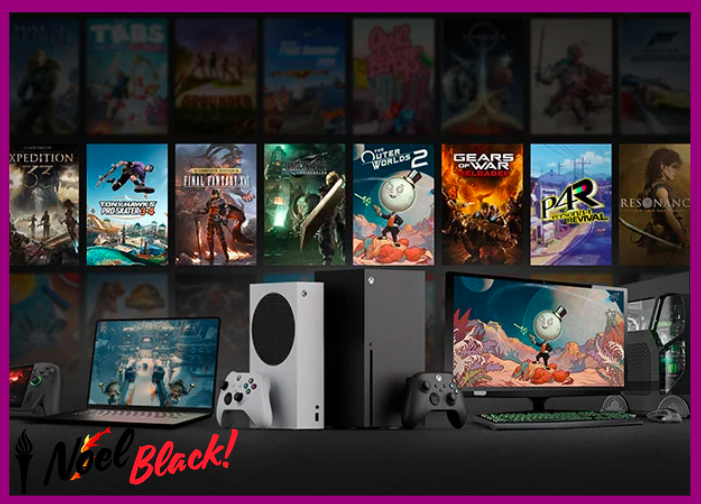
Existen dos mercados principales para adquirir tus juegos: directamente desde la Microsoft Store en tu consola, accediendo a la pestaña Tienda, o a través del sitio web oficial de Xbox.com en tu navegador.
Comprar desde la consola es la forma más directa, ya que la descarga comienza automáticamente, mientras que desde la web puedes gestionar tu biblioteca y enviar descargas remotas a tu Xbox One siempre que esté en modo de espera.
¿Qué métodos de pago son aceptados para comprar juegos digitales?
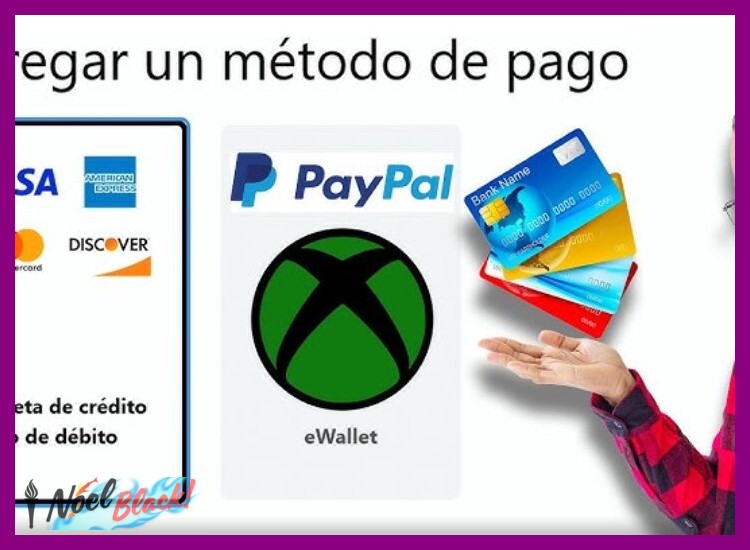
Microsoft acepta una variedad de métodos, siendo los más comunes las tarjetas de crédito o débito (Visa, MasterCard, American Express) y los códigos de Microsoft Gift Card. También es posible utilizar PayPal asociándolo a tu cuenta de Microsoft. Para agilizar las futuras compras, puedes guardar de forma segura la información de tu método de pago preferido en tu cuenta.
¿Cómo se descarga y instala un juego digital después de comprarlo?
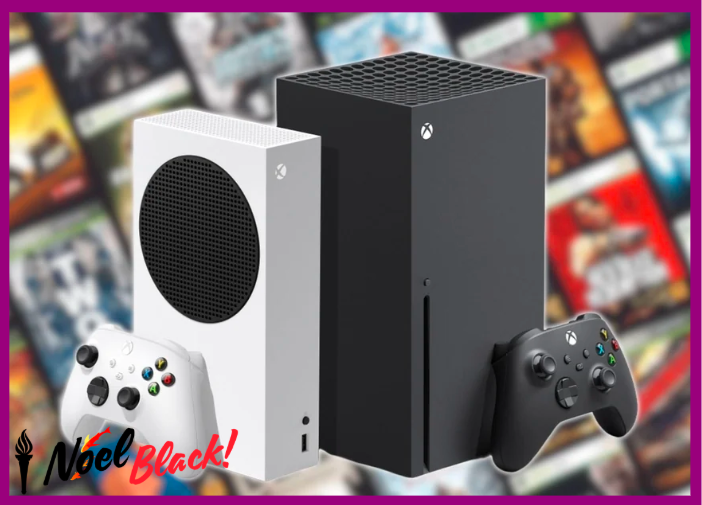
Tras confirmarse la compra, el juego se añade automáticamente a tu biblioteca (Mis juegos y aplicaciones). Si la descarga no inicia sola, ve a la biblioteca, busca el juego en la sección Lista para instalar y selecciónalo.
Asegúrate de tener suficiente espacio en el disco duro interno o en tu unidad de almacenamiento externo configurada, ya que el proceso de descarga e instalación comenzará inmediatamente. Cómo seguir comprando juegos y DLCs en Xbox 360 tras ...
¿Puedo compartir los juegos digitales comprados con otro usuario?
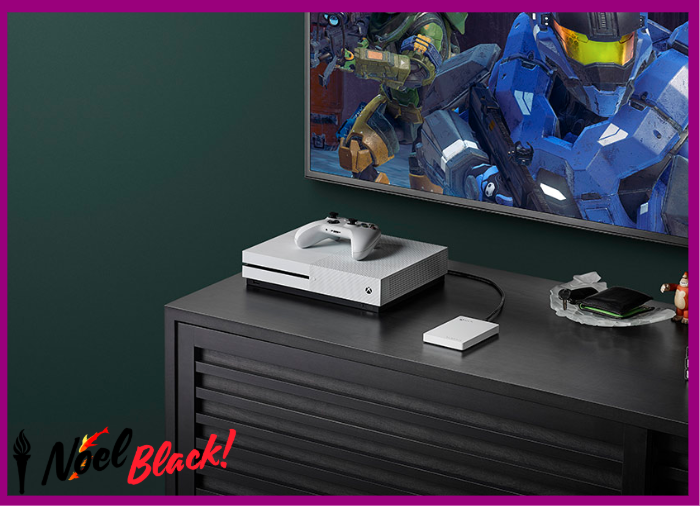
Sí, a través de la función Xbox principal. Si configuras tu consola como Xbox principal en la configuración del sistema, cualquier otro perfil que juegue en esa misma máquina tendrá acceso completo a tu biblioteca de juegos digitales. Además, tú podrás iniciar sesión en cualquier otra consola y acceder a tus títulos mientras estés conectado a Xbox Live, permitiendo un uso compartido flexible.
Mira También Cómo abrir la cerradura de la sala de control en Resident Evil 2: guía definitiva
 Cómo jugar Fortnite en PC: Guía Completa para Principiantes
 Cómo usar la alquimia: guía práctica para aplicar sus principios en la vida moderna
Si quieres conocer otros artículos parecidos a Cómo comprar un juego digital en Xbox One: Guía completa paso a paso puedes visitar la categoría Guías y trucos.
Deja una respuesta

Mas Juegos Relacionados